Documentation Hangrail
Hangrail présente les vêtements comme dans un showroom : une barre en acier, des cintres, des étiquettes kraft pour les coloris et un mètre ruban jaune pour les annonces. Les produits s’affichent en photo ou en mockup dessiné, recoloré selon la variante choisie.
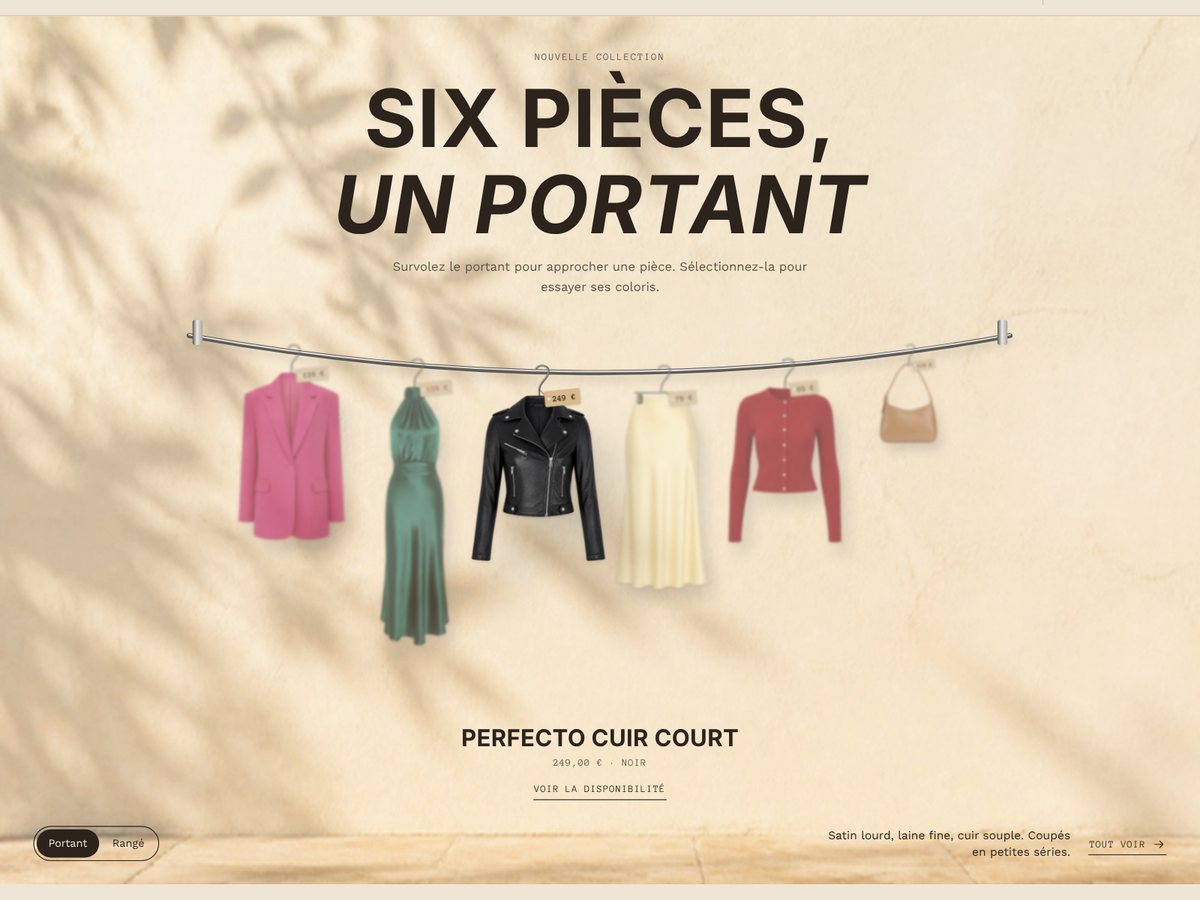
- La pièce survolée s’avance
- Son nom, son prix et le lien vers la disponibilité
- Le bouton pour passer de la vue espacée à la vue rangée
Démarrer en quatre étapes
- 1InstallerBoutique en ligne › Thèmes › Ajouter un thème › Importer un fichier .zip.
- 2Accrocher une collectionDans la section Portant, choisissez la collection à suspendre sur la barre.
- 3Ajouter vos produitsLes photos détourées s’accrochent seules. Ou passez un produit en mockup avec un tag
mockup:. - 4PublierVérifiez la boutique sur téléphone, puis cliquez sur Publier.
10Installer le thème
- Dans l’admin Shopify, ouvrez Boutique en ligne > Thèmes.
- Choisissez Ajouter un thème > Importer un fichier .zip, puis
hangrail.zip. - Cliquez sur Personnaliser pour ouvrir l’éditeur.
- Dans la section Portant de l’accueil, choisissez votre nouvelle collection : quelques pièces sont suspendues sur le portant. En dessous, la boutique continue comme un site classique : choisissez une collection dans Collection en vedette et les pièces d’une tenue dans Shop the look.
- Cliquez sur Publier quand tout est prêt.
Tant qu’aucun produit n’est choisi, les sections montrent des vêtements dessinés sur le portant : la boutique a déjà son allure dès l’installation.
20Afficher un produit en mockup
Un produit passe en mockup dès qu’il porte l’étiquette (tag) mockup:<modèle>, par exemple mockup:hoodie. Sans cette étiquette, il s’affiche avec ses photos.
| Niveau | Modèles à écrire après mockup: |
|---|---|
| Essentiels | tee, longsleeve, tank, crewneck, tdress, shorts, skirt |
| Classiques | hoodie, ziphoodie, polo, shirt, jersey, slipdress, joggers, cargo, jeans |
| Pièces fortes | overshirt, vest, puffer, denim, varsity, anorak, shirtdress |
| Accessoires | cap, beanie, pombeanie, tote |
| Sous-vêtements et lingerie | boxer, brief, bra, balconette, sportsbra, bikini, thong, highwaist, bodysuit |
Le visuel imprimé
- Ajoutez le visuel (logo, motif, illustration) comme image du produit, de préférence en
.pngà fond transparent. - Dans le texte alternatif de l’image, ajoutez
[front]pour le recto ou[back]pour le verso. Exemple :Logo étoile [front]. - Sans marqueur, la première image du produit sert de visuel recto.
- Les visuels restent dans la galerie de la fiche produit, après le mockup et les photos.
Placement et taille
| Étiquette | Effet | Par défaut |
|---|---|---|
print:chest, print:center, print:all, print:fabric | Emplacement du recto : poitrine, centre, pièce entière | center |
print-back:chest, print-back:center, print-back:all | Emplacement du verso | center |
print-size:120 | Taille du visuel en % | 100 |
size:80 | Taille du produit sur le portant en % | 100 (casquettes, chapeaux, sacs : 70) |
Un vêtement taillé dans votre tissu
Pour un tissu imprimé (toile de Jouy, carreaux, fleurs…), photographiez un morceau de tissu à plat, ajoutez-le comme image produit avec [front] (et [back]) dans le texte alternatif, et ajoutez le tag print:fabric (et print-back:fabric). La photo se répète sur tout le vêtement, et les coutures, poches et ombres restent visibles. Utilisez une couleur blanche ou claire pour ces variantes. print-size règle la taille du motif.
Texture du tissu
Ajoutez texture:corduroy (velours côtelé), texture:knit (maille), texture:fleece (polaire), texture:denim, texture:waffle (nid d’abeille), texture:lace (dentelle) ou texture:satin pour donner au mockup l’aspect de son tissu. Les bonnets sont toujours en maille.
Vos propres photos sur le cintre
Les produits sans tag mockup: affichent leur photo, et une photo détourée s’accroche toute seule au cintre. Voir Photos sur le cintre.
Sur les pantalons et shorts, chest correspond à la cuisse et center à la jambe. Sur le tote bag, ce sont un petit et un grand visuel.
La couleur du vêtement
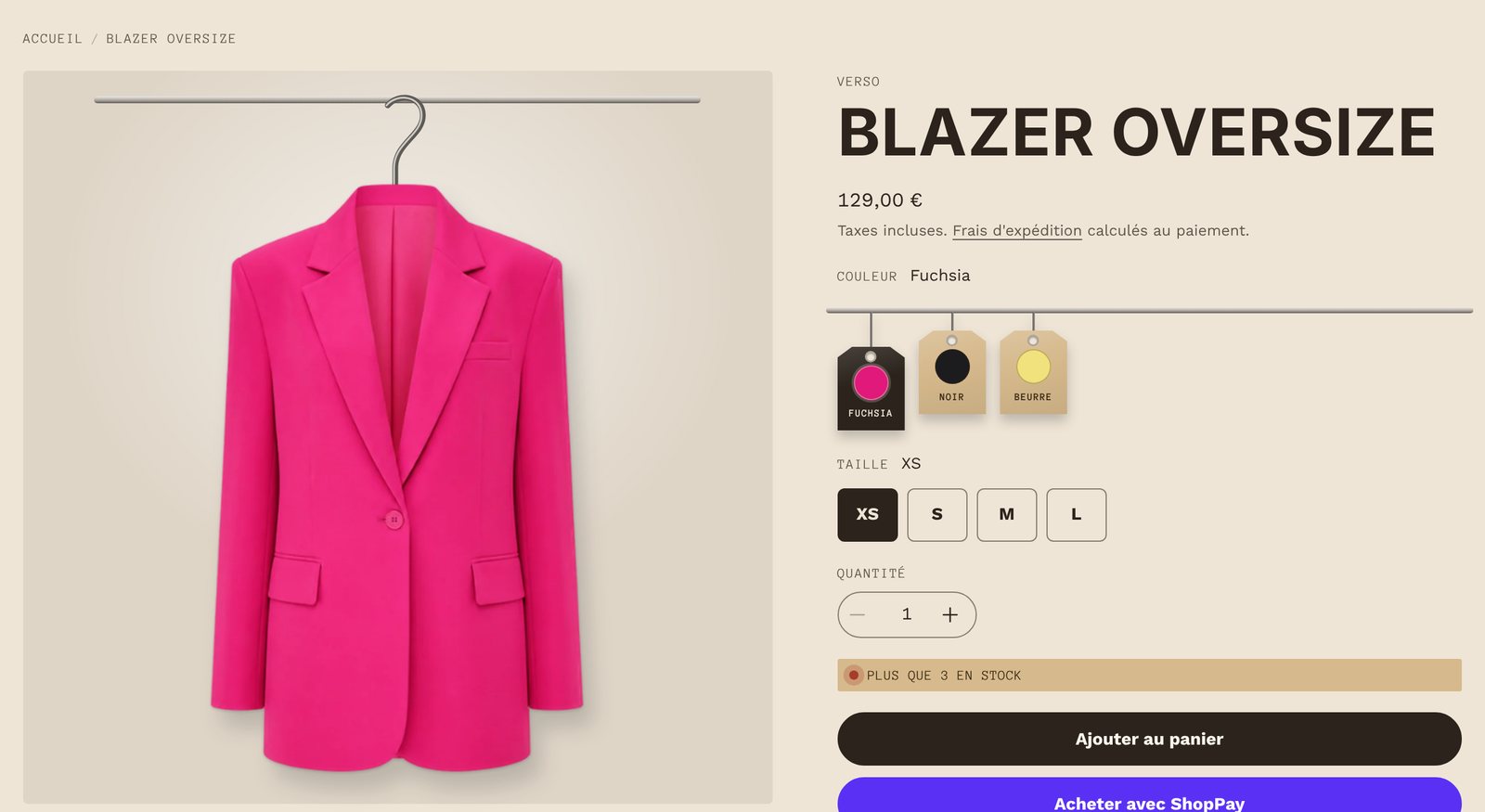
Le mockup prend la couleur de la variante choisie. Créez une option Couleur et donnez une pastille (swatch) à chaque valeur dans l’admin. Sans pastille, le thème essaie le nom anglais de la couleur (black, navy…), puis la couleur par défaut réglée dans Paramètres du thème > Couleurs. Les noms d’option reconnus comme couleur se règlent dans Paramètres du thème > Portant et mockups.
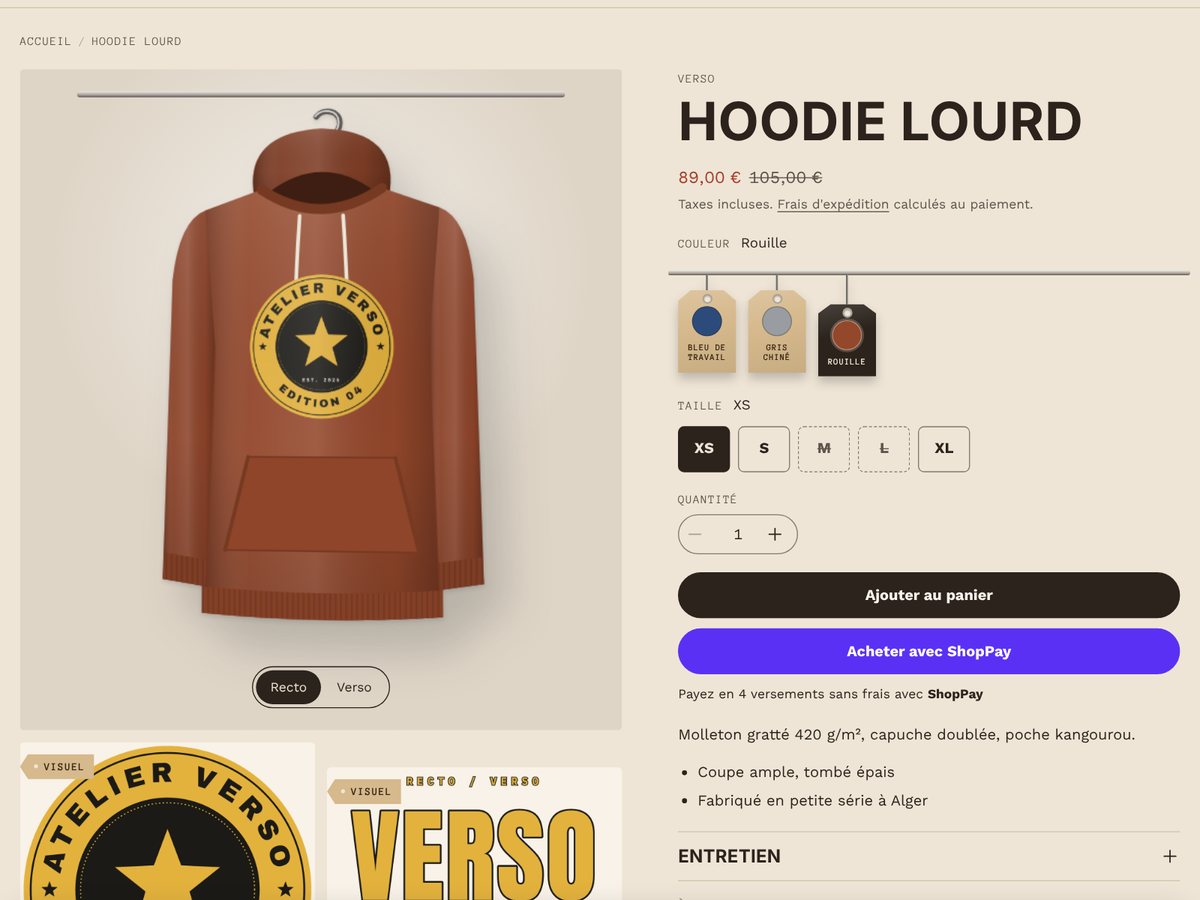
- Le mockup prend la couleur choisie
- Le sélecteur Recto / Verso
- Les coloris en étiquettes kraft
- Les tailles en boutons
- Ajout au panier et paiement accéléré
30Photos sur le cintre
Tout produit sans mockup peut afficher sa propre photo. Quand la photo a un fond transparent, Hangrail la suspend comme un vrai vêtement : sur le portant, sur la page produit, dans l’aperçu rapide et dans Shop the look. Dans les grilles de produits, la photo s’affiche entière, sans cintre. Rien à régler : le thème lit la photo et choisit l’accroche.
En quatre étapes
- 1Photographiez le vêtement seul, à plat ou sur mannequin invisible, sur un fond uni.
- 2Dans l’admin Shopify, ouvrez l’image, choisissez Arrière-plan de couleur › Transparent, puis Enregistrer en tant que nouveau. Vous obtenez un PNG.
- 3Placez ce PNG en première image du produit. N’ajoutez pas de tag
mockup:. - 4C’est tout : le vêtement s’accroche tout seul, partout dans la boutique.
Ce que le thème lit
Hangrail regarde la photo en tout petit et dessine un cintre pour elle. Le crochet sort du col ; la barre passe derrière le vêtement et s’arrête à l’intérieur de sa silhouette, elle ne se voit qu’entre deux bretelles. Une ceinture plate, ou un type de produit comme Pantalon, Jean ou Jupe, indique un bas : deux pinces tiennent les bords de la ceinture. Puis la photo est remontée pour que le haut du crochet touche la barre.
Trois façons d’accrocher
- CintreHauts, robes, vestes, manteaux et soutiens-gorge. Entre deux bretelles, la barre se voit.
hanger:bar - PincesPantalons, jeans, jupes et shorts, reconnus par le type de produit ou une ceinture plate.
hanger:clip - CrochetCasquettes, chapeaux, bonnets et sacs, reconnus par le nom du produit dans 19 langues.
hanger:hook
Le thème choisit pour vous. Pour imposer un choix, ajoutez le tag au produit.
Taille sur le portant
Côte à côte, chaque photo est dimensionnée pour garder les vraies proportions : une robe longue pend plus bas qu’un blazer, un sac est plus petit qu’un manteau. Les vêtements sont suspendus en taille réelle. Casquettes, chapeaux, bonnets et sacs le sont à 70 % : réglez-le dans Paramètres du thème › Portant et mockups › Taille des casquettes, chapeaux et sacs (100 % les garde en taille réelle). Pour changer la taille d’un seul produit, ajoutez un tag comme size:75, de 30 à 150 : une jupe enfant en size:75, un manteau long en size:110.
Les photos qui marchent le mieux
- Ça marcheÀ platFond retiré.
- Ça marcheMannequin invisibleFond retiré.
- À éviterPorté par un mannequinLe détourage garde le corps, qui serait suspendu aussi.
- À éviterJPG avec fondAffiché encadré, tenu par deux pinces.
Comptez au moins 1200 px sur le grand côté, gardez tout le vêtement dans le cadre (manches et ourlets compris), recadrez au plus près et éclairez toute la collection de la même façon.
Profil, dos et rotation
Des images en plus du même produit lui donnent du mouvement. Signalez-les dans leur texte alternatif (dans l’admin Shopify, ouvrez l’image et modifiez son texte alternatif) :
| Texte alternatif | Image | Effet |
|---|---|---|
[side] | Le vêtement vu de profil | Le portant rangé l’accroche de profil ; la pièce choisie pivote vers le client. |
[back] | Le vêtement vu de dos | La vue rapprochée gagne un sélecteur Recto / Verso. |
[turn] | Une courte vidéo du vêtement qui pivote du profil vers la face (sur une vidéo, pas une image) | Remplace les photos dans le portant rangé : elle se joue quand la pièce est choisie et revient en arrière quand on la repose. Son fond uni est retiré par le thème. Sur la fiche produit, elle tourne en boucle, sans le son. |
Ajoutez le nom du coloris pour réserver une image à un coloris, par exemple Blazer [side] Noir. Photographiez profil et dos comme la face (même lumière, même distance) et détourez-les de la même façon. Pour une vidéo de rotation, filmez ou générez 2 à 4 secondes sur un fond clair et uni, le vêtement sur son cintre en haut du cadre ; elle commence de profil et finit de face. Les balises ne sont pas lues aux clients.
Le réglage
Paramètres du thème › Portant et mockups › Photos des produits sans mockup : Automatique (par défaut) accroche les photos à fond transparent et encadre les autres. Détouré sur cintre les accroche toujours, Photo encadrée les encadre toujours.
40Le portant
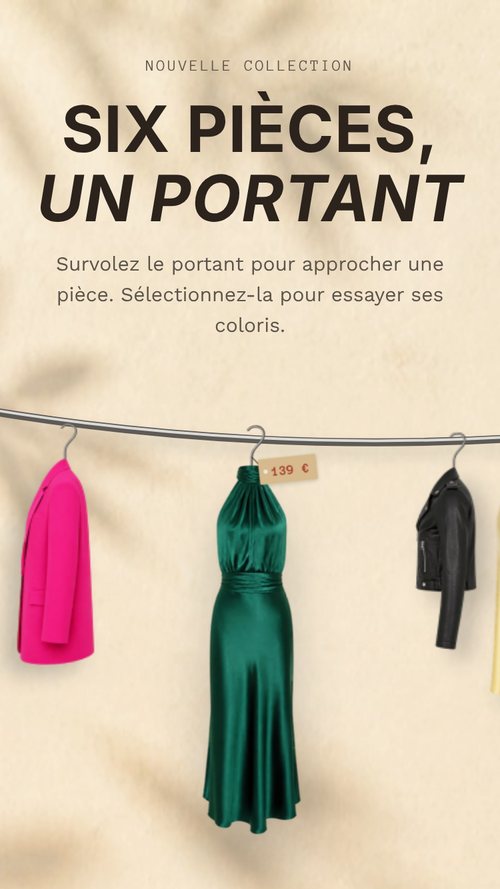
Le portant est la signature du thème. On le retrouve dans la section Portant, dans les vues de la page collection et dans Produits associés.
- Espacé : les pièces pendent côte à côte. Celle survolée s’avance et les autres s’estompent.
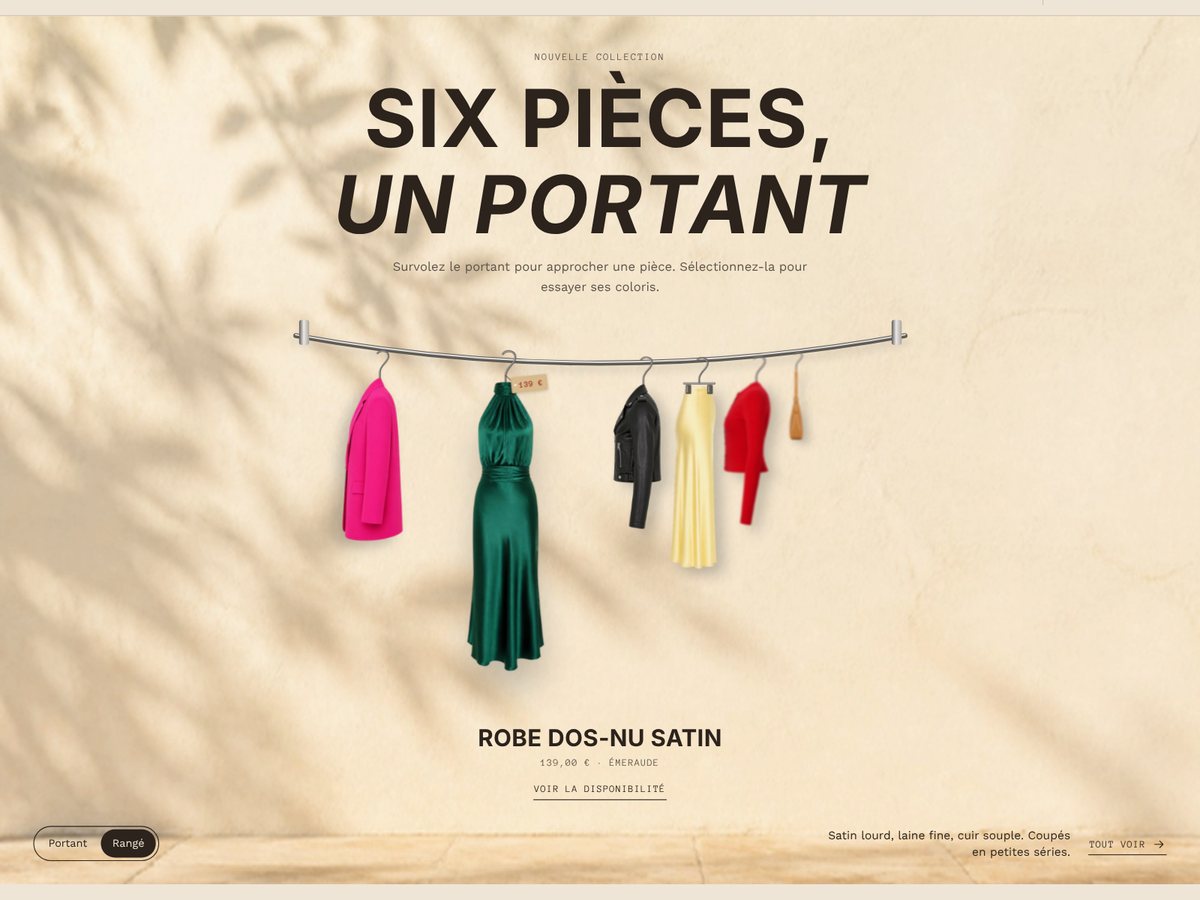
- Rangé (3D) : les pièces sont serrées de profil. Celle survolée pivote et s’avance, ses voisines s’écartent en éventail et reculent avec la distance, et la perspective suit la souris. Sur téléphone, la pièce au centre de l’écran se tourne vers le client quand il fait défiler.
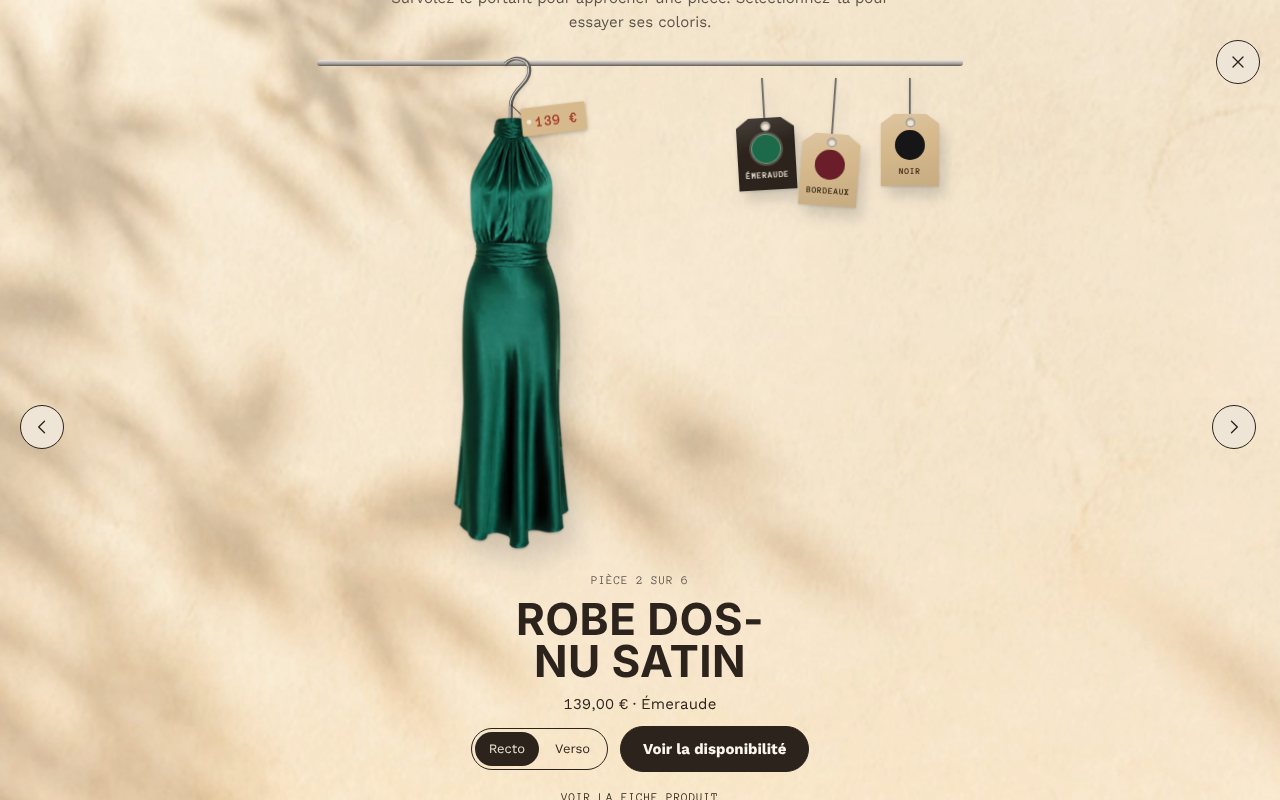
Un clic sur une pièce ouvre une vue rapprochée avec son verso et ses coloris en étiquettes. Voir la disponibilité ouvre l’aperçu rapide pour choisir la taille et ajouter au panier.
Régler la section
- Mise en page : le titre à gauche, ou centré au-dessus du portant avec un sous-titre au-dessus. La mise en page centrée place le sélecteur de vue, un court Texte sous le portant et le lien vers la collection sur une ligne sous le portant.
- Forme du portant : droit, ou courbé, qui fléchit un peu au milieu comme un vrai portant. Chaque vêtement pend au point de la courbe juste au-dessus.
- Étiquettes de prix : une petite étiquette kraft avec le prix pend à chaque crochet. En vue rangée, seule la pièce choisie montre la sienne. Les prix soldés s’écrivent dans la couleur des soldes.
- Image d’arrière-plan : un mur, un studio ou un paysage derrière le portant, avec un Voile de la couleur du jeu de couleurs de la section pour garder le texte lisible.
Les vues de profil, les vues de dos et les vidéos de rotation viennent des images du produit : voir Photos sur le cintre.
50Sections
| Section | Rôle |
|---|---|
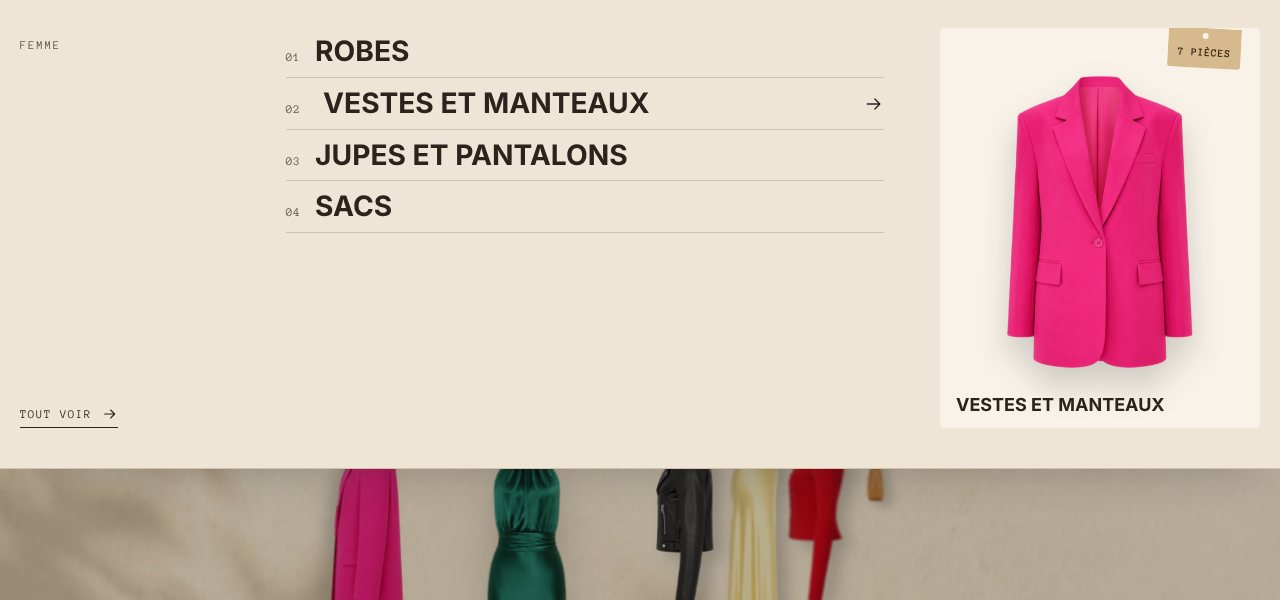
| En-tête | Logo, menu, recherche, compte, panier, pays et langue. Un lien de menu avec des sous-liens ouvre un panneau sur toute la largeur : ses liens arrivent un à un et l’image de la collection survolée s’affiche à côté, avec son nombre de pièces sur une étiquette. Sur téléphone, chaque niveau du menu glisse par-dessus le précédent. |
| Portant | Une collection accrochée sur la barre, espacée ou rangée, avec bouton de changement de vue. |
| Bandeau mètre ruban | Annonces défilantes sur un mètre ruban, avec bouton pause. |
| Produit mis en avant | Une fiche produit complète sur n’importe quelle page, avec le mockup sur son cintre. |
| Shop the look | Une photo de tenue à côté de ses pièces : choix de la taille et ajout rapide pour chacune, et un bouton pour ajouter toute la tenue au panier. Sans photo, les pièces sont suspendues ensemble sur un portant. |
| Produits associés | Les recommandations Shopify, en grille ou sur le portant. |
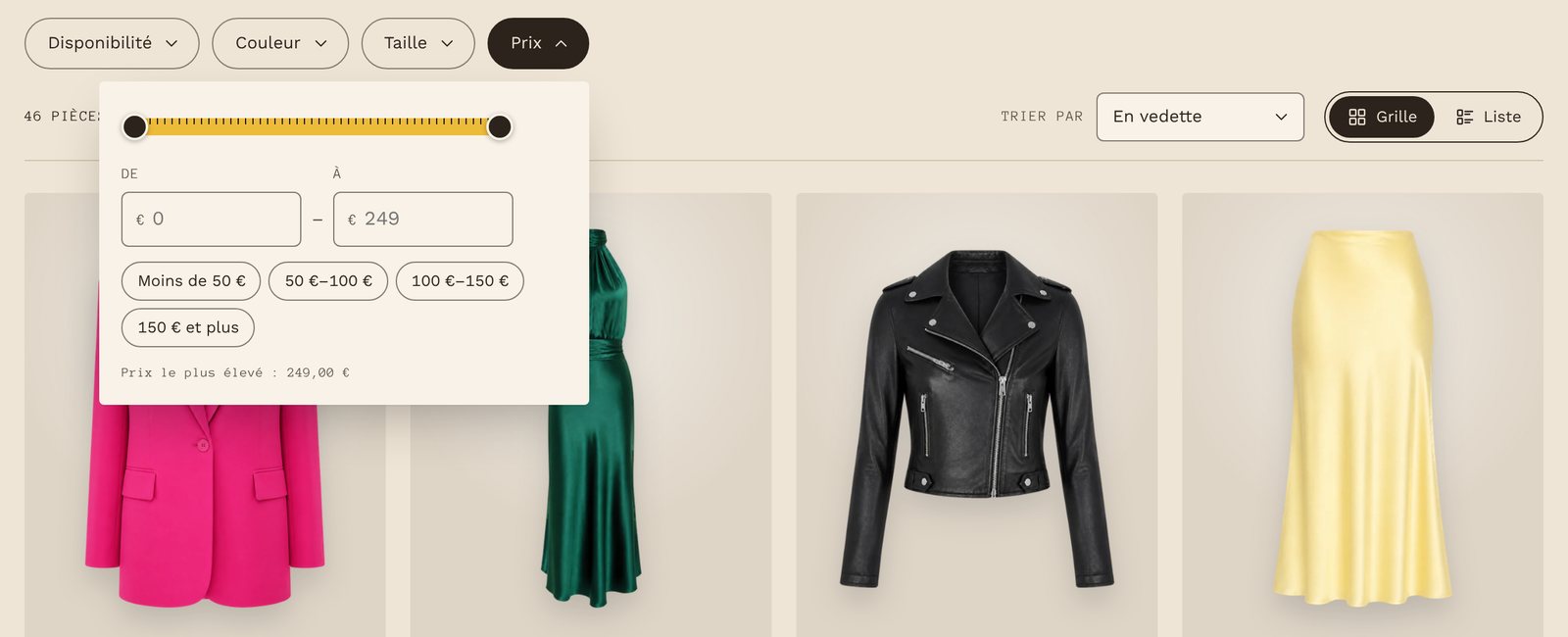
| Collection | Filtres en barre latérale, en tiroir ou en barre horizontale de menus déroulants. Les couleurs s’affichent en étiquettes, les tailles en boutons, la disponibilité en interrupteur ; le prix a un curseur sur mètre ruban et des fourchettes en un clic ; les longues listes ont un champ de recherche. Les filtres actifs s’affichent en étiquettes à retirer. Tri, et vue en grille ou en liste (la liste ajoute une courte description) ; le choix du client est mémorisé. |
| Bannière image, Image avec texte, Texte enrichi | Blocs pour raconter la marque, avec barre et étiquettes en option. |
| Collection en vedette, Liste de collections, Colonnes | Vitrines de produits et de collections. |
| Questions et réponses | Une FAQ aux questions numérotées qui s’ouvrent une à une. Une réponse peut venir d’une page : vous ne l’écrivez qu’une fois. |
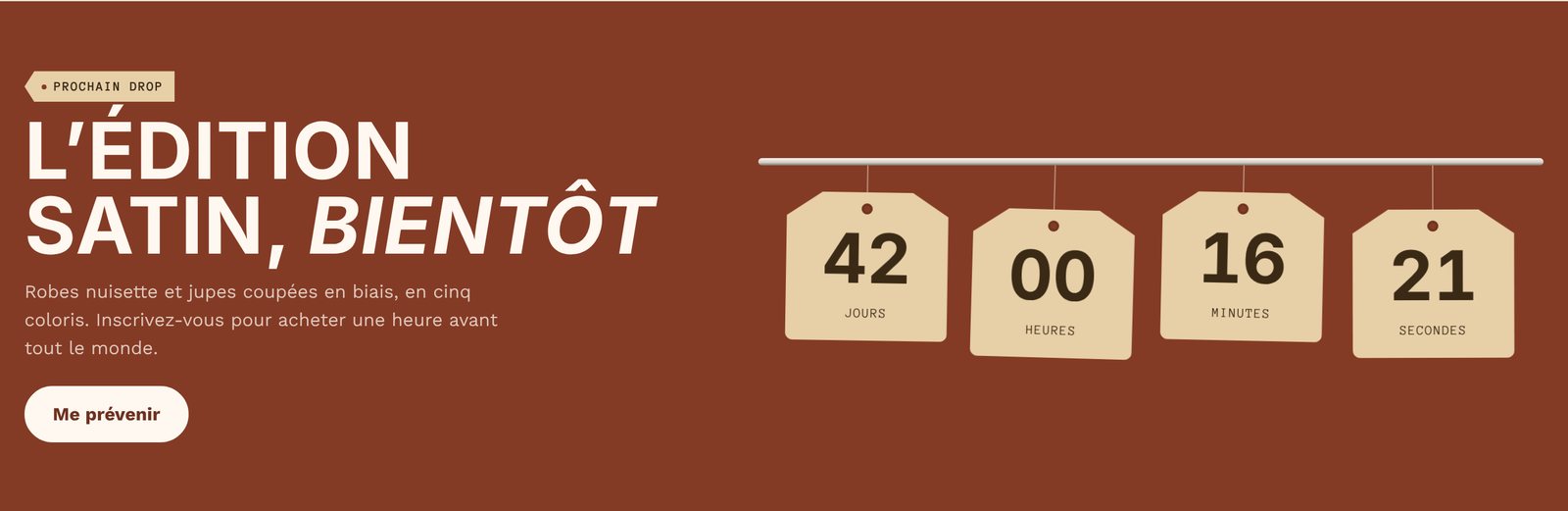
| Compte à rebours | Un compte à rebours vers une vraie date (un drop, la fin des soldes), chaque unité sur une étiquette. Une fois la date passée, votre texte le remplace, ou la section se masque. |
| Inscription newsletter, Formulaire de contact | Formulaires newsletter et contact. |
| Articles de blog, Article, Page, 404, Mot de passe | Pages de contenu et pages utilitaires. |
| Liquid personnalisé, Applications | Votre code et les blocs d’applications, partout. |
60Les filtres de collection
Vos clients trient une collection comme en boutique. Les filtres viennent de l’application gratuite Search & Discovery de Shopify ; le thème les habille à sa façon.
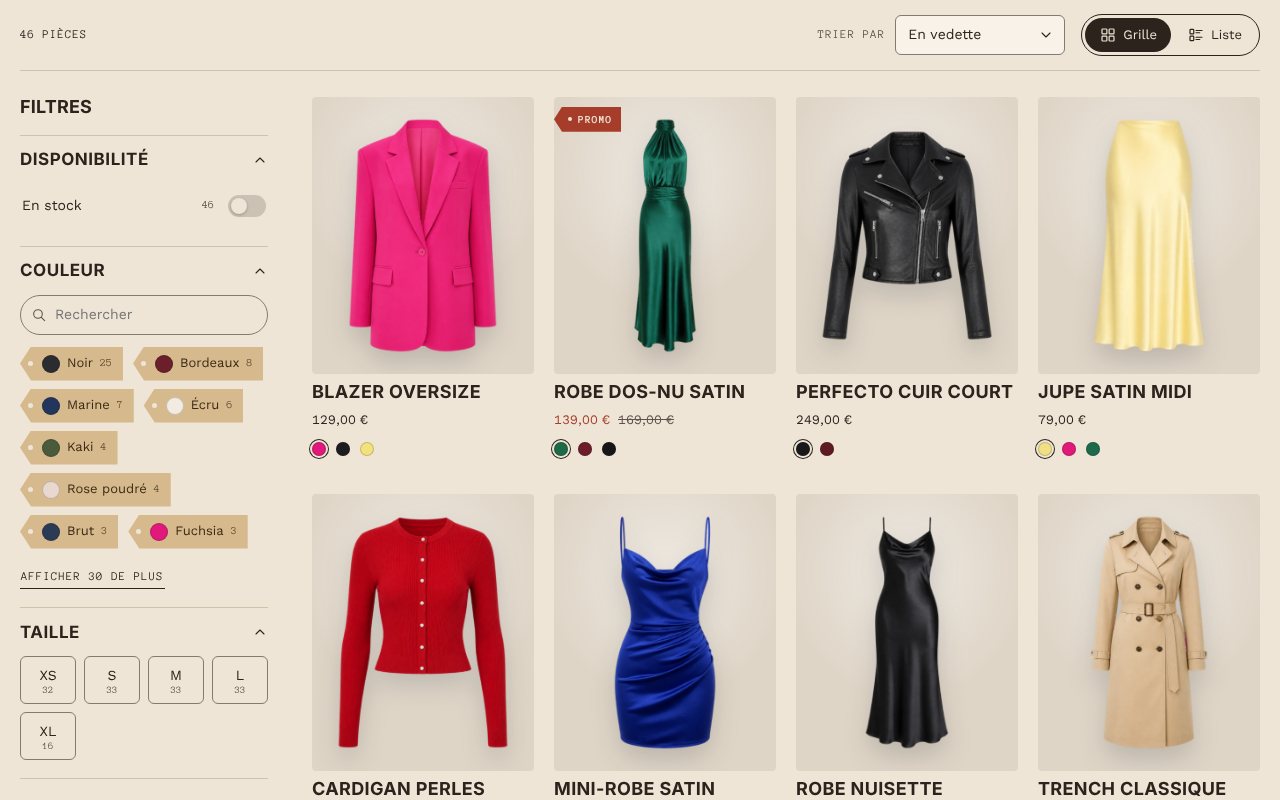
- La disponibilité en interrupteur
- Une recherche dans les longues listes
- Les tailles en boutons, avec leur nombre
- Le tri
- La vue en grille ou en liste
- Trois dispositions dans Collection › Disposition des filtres : une barre latérale qui suit le défilement, un tiroir, ou une barre horizontale de menus déroulants au-dessus des produits. Sur téléphone, les filtres s’ouvrent toujours dans un tiroir.
- Prix : un curseur sur mètre ruban, deux champs et des fourchettes en un clic.
- Couleurs : chaque valeur affiche sa pastille sur une étiquette. Donnez une pastille à chaque valeur de votre option de couleur dans l’admin Shopify.
- Filtres actifs : ils s’affichent en étiquettes au-dessus des produits et se retirent en un clic.
70Paramètres du thème
Toutes les couleurs du thème viennent des schémas de couleurs : en changer un met à jour chaque section qui l’utilise, cintres et étiquettes compris.
| Schéma | Fond | Usage conseillé |
|---|---|---|
| Mur | Beige plâtre chaud | Accueil, portant, collection |
| Papier | Ivoire | Produit mis en avant |
| Nuit | Brun espresso | Bannières sombres |
| Ruban | Jaune mètre ruban | Newsletter, annonces |
| Terracotta | Terracotta | Compte à rebours, mise en avant ponctuelle |
Chaque schéma règle 13 couleurs : fond, texte, boutons et leur texte, panneaux et leur texte, bordures, barre et cintres, étiquettes et leur texte, mètre ruban et son texte, promotions.
- Typographie : polices des titres, du texte et des étiquettes, tailles, titres en capitales.
- Mise en page : largeur de page, marges, arrondis des boutons, champs et cartes, fil d’Ariane sur les pages produit et collection.
- Portant et mockups : largeur des vêtements, style des photos (détouré ou encadré), finition du cintre (bois, acier ou noir), profondeur 3D et ombres (mur éclairé, ombres portées douces, vêtements qui pivotent vers le pointeur, étiquettes qui bougent doucement), balancement au survol, noms d’option reconnus comme couleur.
- Cartes produit : pastilles de coloris à essayer sur la carte, verso au survol, aperçu rapide, marque.
- Panier : tiroir ou page, note de commande, mètre ruban de livraison offerte et seuil, logos de paiement sous le bouton de paiement.
80Fiche produit
La colonne d’informations se compose de blocs à réordonner : titre, marque, prix, SKU, choix des variantes, quantité, compteur de stock, boutons d’achat, description, texte, onglet repliable, guide des tailles, partage, produits complémentaires, Liquid personnalisé et blocs d’applications.
- Les cartes-cadeaux peuvent être envoyées à un destinataire, avec message et date d’envoi.
- Abonnements, prix unitaires et paiement en plusieurs fois Shop Pay pris en charge.
- Le retrait en magasin se met à jour selon la variante choisie.
- Vidéos et modèles 3D dans la galerie, avec Voir dans votre espace sur les appareils compatibles.
- Les règles de quantité (minimum, maximum, lots) et les prix dégressifs des catalogues B2B s’affichent sous le choix de quantité et suivent la variante choisie.
90Fonctions qui font vendre
Les thèmes mode qui se vendent le mieux partagent quelques fonctions qui transforment une visite en commande. Hangrail les intègre, dans son style de showroom. Chacune est facultative.
| Fonction | Où l’activer | Ce que voit le client |
|---|---|---|
| Coloris sur la carte | Paramètres du thème > Cartes produit > Afficher les pastilles de couleur | En survolant (ou touchant) une pastille, la photo de ce coloris s’affiche ou le mockup change de couleur, sans quitter la grille. La carte mène ensuite directement à ce coloris. |
| Compteur de stock | Fiche produit, bloc Compteur de stock | « Plus que 3 en stock » sur une étiquette kraft quand le stock est bas, mis à jour pour chaque variante. En option, « En stock » au-dessus de votre seuil. |
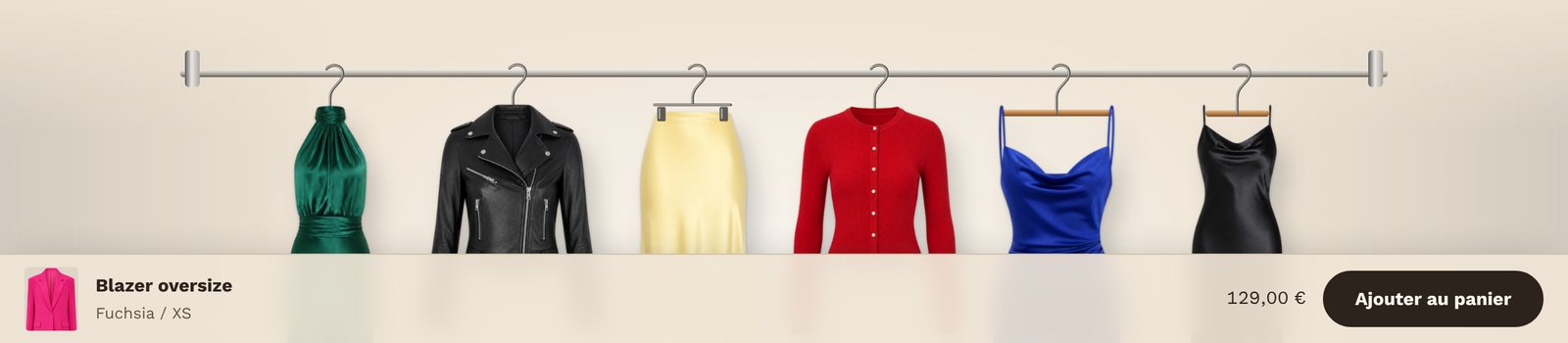
| Barre d’ajout au panier | Fiche produit, Afficher la barre d’ajout au panier au défilement | Quand le bouton principal sort de l’écran, une fine barre garde la photo, la variante choisie, le prix et le bouton à portée de main. |
| Zoom photo | Fiche produit, Permettre aux clients de zoomer sur les photos | Une loupe sur chaque photo l’ouvre en plein écran, à la meilleure résolution. |
| Fil d’Ariane | Paramètres du thème > Mise en page | Accueil / Collection / Produit en haut de la page, pour retrouver son chemin. |
| Questions et réponses | Ajoutez la section où vous voulez | Tailles, livraison et retours expliqués avant même qu’on pose la question. |
| Compte à rebours | Ajoutez la section où vous voulez | Le temps restant avant un drop ou avant la fin des soldes. |
Compteur de stock : le nombre affiché est votre vrai stock Shopify. Il n’apparaît que pour les variantes dont Shopify suit le stock et qui ne peuvent pas être vendues en rupture (Continuer à vendre en cas de rupture de stock désactivé). Les produits sans suivi n’affichent rien.
Compte à rebours : saisissez la date de fin au format 2026-12-24 18:00, dans le fuseau horaire de la boutique (Paramètres > Général). Ne comptez à rebours que vers de vraies dates : un minuteur qui repart à chaque visite trompe les clients et est interdit par le Theme Store.
100Panier et paiement
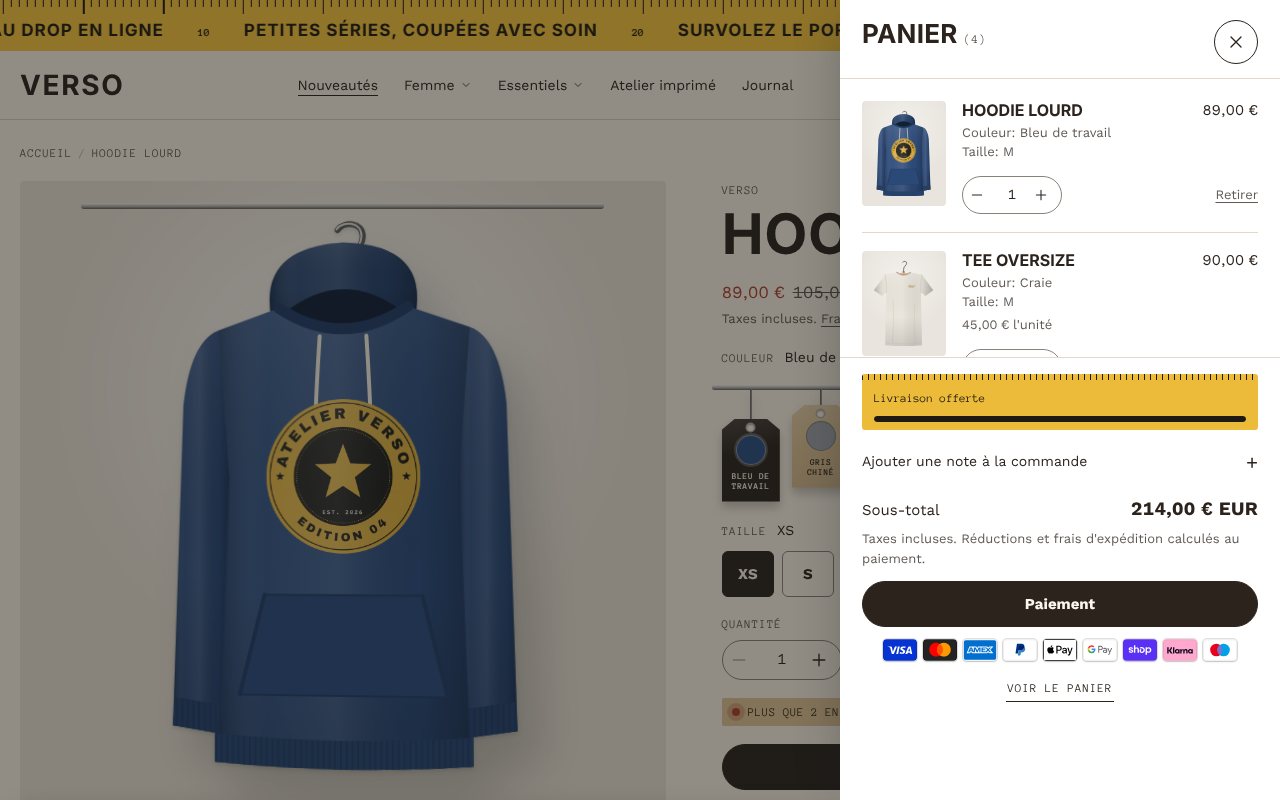
Le panier s’ouvre en tiroir, ou sur une page dédiée (Paramètres du thème > Panier).
- Quantités mises à jour sans recharger la page.
- Réductions automatiques et codes promo affichés par article et sur le total.
- Note de commande facultative et mètre ruban « livraison offerte » avec seuil réglable.
- Boutons de paiement accéléré (Shop Pay, Apple Pay, Google Pay…).
La page de paiement est gérée par Shopify dans Paramètres > Paiement.
110Langues et devises
Hangrail est traduit en 19 langues, pour les clients comme pour l’éditeur du thème :
- English
en - Français
fr - Deutsch
de - Español
es - Italiano
it - Nederlands
nl - Português (Brasil)
pt-BR - Português (Portugal)
pt-PT - Svenska
sv - Dansk
da - Norsk bokmål
nb - Suomi
fi - Polski
pl - Čeština
cs - Türkçe
tr - 日本語
ja - 한국어
ko - 简体中文
zh-CN - 繁體中文
zh-TW
- Ajoutez des langues dans Paramètres > Langues. Les textes du thème changent automatiquement.
- Traduisez votre propre contenu (produits, collections, textes des sections) avec l’application gratuite Translate & Adapt de Shopify.
- Affichez le sélecteur de langue dans l’En-tête.
Le sélecteur de pays liste tous les pays et toutes les devises activés dans Paramètres > Markets, avec un champ de recherche. Shopify convertit les prix automatiquement. Les moyens de paiement acceptés s’affichent dans le pied de page avec leurs logos officiels.
120Accessibilité et performance
- Tout fonctionne au clavier, avec un focus visible.
- Les animations s’arrêtent si l’appareil demande de réduire les mouvements. Le bandeau mètre ruban a un bouton pause.
- Les images se chargent à la bonne taille pour chaque écran. Les mockups sont dessinés en code, sans image à télécharger.
130Questions fréquentes
- Le mockup n’apparaît pas.
- Vérifiez l’étiquette
mockup:(sans espace) et le nom du modèle dans le tableau. - Le visuel est trop petit.
- Recadrez le
.pngau plus près du dessin, ou ajoutezprint-size:140. - Le vêtement reste blanc.
- Ajoutez une pastille de couleur à la valeur d’option dans l’admin.
- Je veux des photos plutôt qu’un mockup.
- Retirez l’étiquette
mockup:. Le style des photos sur le portant se règle dans Paramètres du thème > Portant et mockups. - Le compteur de stock ne s’affiche pas.
- Dans les variantes du produit, activez Suivre la quantité et désactivez Continuer à vendre en cas de rupture de stock. Le compteur s’affiche à partir du seuil réglé dans le bloc.
- Les filtres n’apparaissent pas.
- Créez-les dans l’application Search & Discovery de Shopify, puis vérifiez que Activer le filtrage est coché dans la section Collection.
- Mes clients peuvent-ils déposer leur visuel ?
- Pas avec le thème seul : il affiche les visuels que vous ajoutez dans l’admin. La personnalisation par le client relève d’une application Shopify.
140Assistance
Une question sur Hangrail ? Écrivez à ibradventure.company@gmail.com. Réponse sous deux jours ouvrés. Indiquez l’adresse de votre boutique et, si quelque chose s’affiche mal, joignez une capture d’écran.
150Historique des versions
| Version | Changements |
|---|---|
| 1.0.0 | Première version. |