Hangrail-Dokumentation
Hangrail zeigt Kleidung wie in einem Showroom: eine Stahlstange, Drahtbügel, Hängeetiketten aus Kraftpapier für die Farben und ein gelbes Maßband für Ankündigungen. Produkte erscheinen als Fotos oder als gezeichnete Mockups, die sich in der Farbe der gewählten Variante einfärben.
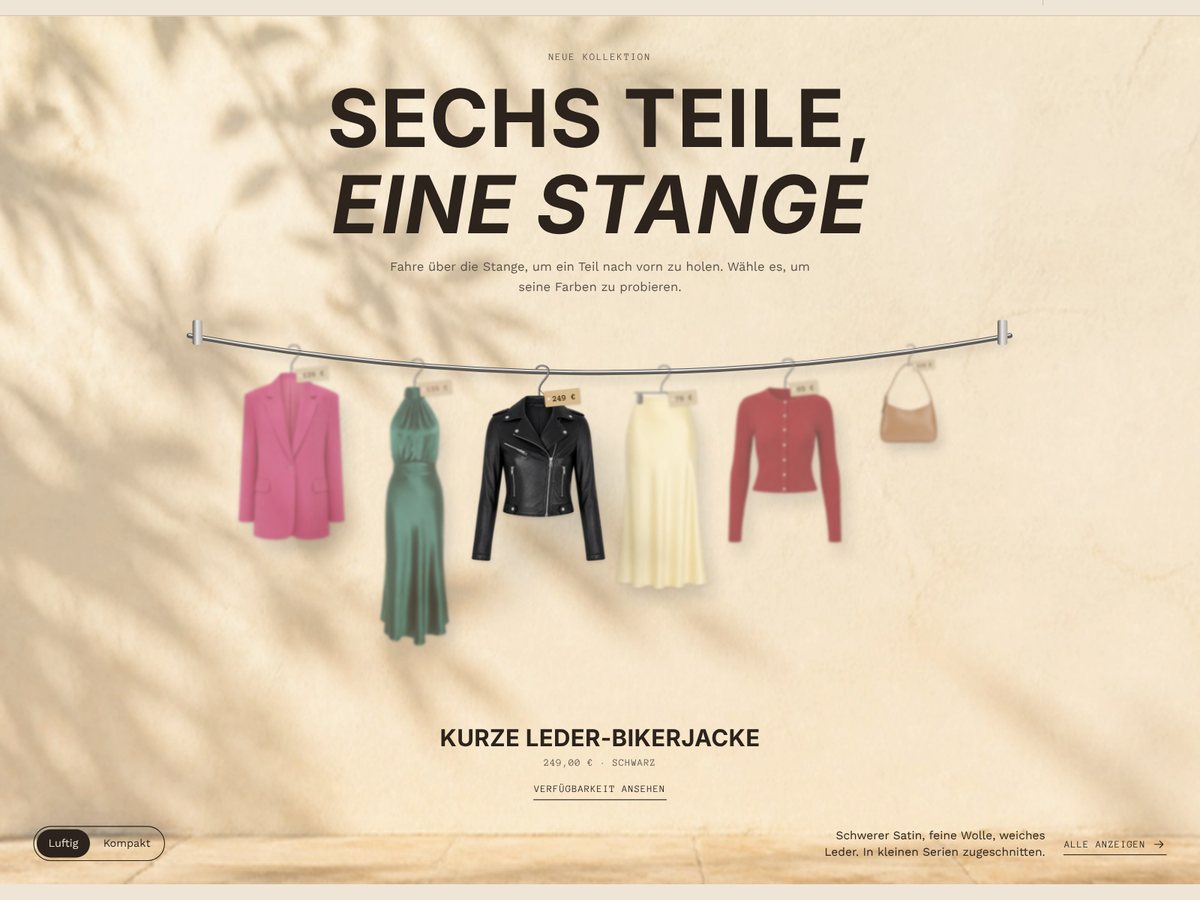
- Das Teil unter dem Mauszeiger kommt nach vorn
- Name und Preis, mit Link zur Verfügbarkeit
- Wechsel zwischen luftiger und kompakter Ansicht
In vier Schritten loslegen
- 1InstallierenOnlineshop › Themes › Theme hinzufügen › ZIP-Datei hochladen.
- 2Kollektion aufhängenWähle in der Section Kleiderstange die Kollektion für die Stange.
- 3Produkte hinzufügenFreigestellte Fotos hängen sich von selbst auf. Oder mach ein Produkt mit dem Tag
mockup:zum Mockup. - 4VeröffentlichenPrüfe den Shop auf dem Handy und klicke dann auf Veröffentlichen.
10Theme installieren
- Öffne im Shopify-Adminbereich Onlineshop > Themes.
- Wähle Theme hinzufügen > ZIP-Datei hochladen und dann
hangrail.zip. - Wähle Anpassen, um den Theme-Editor zu öffnen.
- Wähle in der Section Kleiderstange auf der Startseite deine neue Kollektion: Einige Teile hängen an der Stange. Darunter geht der Shop wie eine klassische Website weiter: Wähle eine Kollektion unter Vorgestellte Kollektion und die Teile eines Outfits unter Shop the Look.
- Wähle Veröffentlichen, wenn alles bereit ist.
Solange keine Produkte gewählt sind, zeigen die Sections gezeichnete Kleidungsstücke an der Stange. So sieht der Shop schon am ersten Tag nach Hangrail aus.
20Produkt als Mockup anzeigen
Ein Produkt wird zum gezeichneten Mockup, sobald es den Tag mockup:<typ> hat, zum Beispiel mockup:hoodie. Ohne diesen Tag zeigt das Produkt seine Fotos.
| Stufe | Typen nach mockup: |
|---|---|
| Basics | tee, longsleeve, tank, crewneck, tdress, shorts, skirt |
| Klassiker | hoodie, ziphoodie, polo, shirt, jersey, slipdress, joggers, cargo, jeans |
| Statement-Teile | overshirt, vest, puffer, denim, varsity, anorak, shirtdress |
| Accessoires | cap, beanie, pombeanie, tote |
| Unterwäsche und Dessous | boxer, brief, bra, balconette, sportsbra, bikini, thong, highwaist, bodysuit |
Das Druckmotiv
- Füge das Motiv (Logo, Muster, Illustration) als Produktbild hinzu, am besten als
.pngmit transparentem Hintergrund. - Schreibe in den Alt-Text des Bildes
[front]für die Vorderseite oder[back]für die Rückseite. Beispiel:Stern-Logo [front]. - Ohne Markierung dient das erste Produktbild als Motiv für die Vorderseite.
- Die Motive bleiben in der Galerie der Produktseite, nach dem Mockup und den Fotos.
Position und Größe
| Tag | Wirkung | Standard |
|---|---|---|
print:chest, print:center, print:all, print:fabric | Position vorne: Brust, Mitte, ganzes Teil | center |
print-back:chest, print-back:center, print-back:all | Position hinten | center |
print-size:120 | Motivgröße in % | 100 |
size:80 | Größe des Produkts an der Stange in % | 100 (Caps, Hüte, Taschen: 70) |
Ein Kleidungsstück aus deinem Stoff
Für einen bedruckten Stoff (Toile de Jouy, Karo, Blumen …) fotografierst du ein flach liegendes Stück Stoff, fügst es als Produktbild mit [front] (und [back]) im Alt-Text hinzu und vergibst den Tag print:fabric (und print-back:fabric). Das Foto wiederholt sich über das ganze Kleidungsstück, Nähte, Taschen und Schatten bleiben sichtbar. Verwende für diese Varianten eine weiße oder helle Farbe. print-size legt die Größe des Rapports fest.
Stoffstruktur
Mit texture:corduroy (Cord), texture:knit (Strick), texture:fleece, texture:denim, texture:waffle, texture:lace (Spitze) oder texture:satin bekommt das Mockup die Optik seines Stoffs. Mützen sind immer gestrickt.
Deine eigenen Fotos auf dem Bügel
Produkte ohne mockup:-Tag zeigen ihr Foto, und ein freigestelltes Foto hängt von selbst auf dem Bügel. Siehe Fotos auf dem Bügel.
Bei Hosen und Shorts steht chest für den Oberschenkel und center für das Bein. Bei der Tote Bag sind es ein kleines und ein großes Motiv.
Farbe des Kleidungsstücks
Das Mockup übernimmt die Farbe der gewählten Variante. Lege eine Option Farbe an und gib jedem Wert im Adminbereich ein Farbfeld (Swatch). Ohne Farbfeld versucht das Theme den englischen Farbnamen (black, navy …) und danach die Standardfarbe aus Theme-Einstellungen > Farben. Welche Optionsnamen als Farbe gelten, legst du unter Theme-Einstellungen > Stange und Mockups fest.
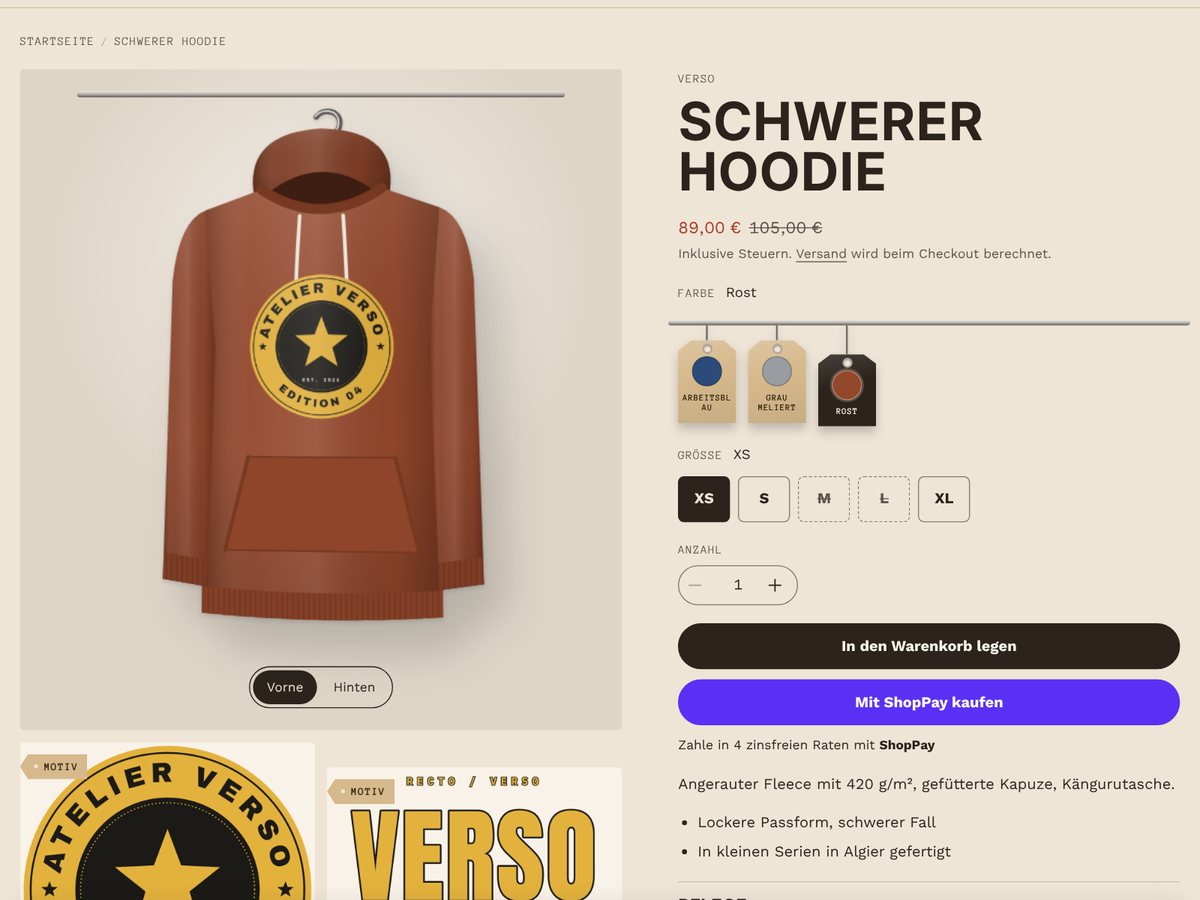
- Das Mockup übernimmt die gewählte Farbe
- Auswahl Vorderseite / Rückseite
- Farben als Hängeetiketten aus Kraftpapier
- Größen als Buttons
- In den Warenkorb und Express-Checkout
30Fotos auf dem Bügel
Jedes Produkt ohne Mockup kann sein eigenes Foto zeigen. Hat das Foto einen transparenten Hintergrund, hängt Hangrail es wie ein echtes Kleidungsstück auf: an der Stange, auf der Produktseite, in der Schnellansicht und in Shop the look. In Produktrastern wird das Foto ganz gezeigt, ohne Bügel. Nichts einzustellen: Das Theme liest das Foto und wählt die Aufhängung.
In vier Schritten
- 1Fotografiere das Kleidungsstück allein, flach liegend oder auf unsichtbarer Puppe, vor einfarbigem Hintergrund.
- 2Öffne im Shopify-Adminbereich das Bild, wähle Farbiger Hintergrund › Transparent und dann Als neu speichern. Du erhältst ein PNG.
- 3Setze dieses PNG als erstes Produktbild. Füge keinen
mockup:-Tag hinzu. - 4Fertig: Das Kleidungsstück hängt von selbst, überall im Shop.
Was das Theme liest
Hangrail betrachtet das Foto in winziger Größe und zeichnet einen passenden Bügel. Der Haken kommt aus dem Kragen; die Stange des Bügels liegt hinter dem Kleidungsstück und endet innerhalb seiner Umrisse, sichtbar ist sie nur zwischen zwei Trägern. Ein flacher Bund oder ein Produkttyp wie Hose, Jeans oder Rock bedeutet Unterteile: Zwei Klammern halten die Enden des Bunds. Dann wird das Foto angehoben, bis die Oberkante des Hakens die Stange erreicht.
Drei Arten aufzuhängen
- BügelOberteile, Kleider, Jacken, Mäntel und BHs. Zwischen zwei Trägern ist der Bügel zu sehen.
hanger:bar - KlammernHosen, Jeans, Röcke und Shorts, erkannt am Produkttyp oder an einem flachen Bund.
hanger:clip - HakenCaps, Hüte, Mützen und Taschen, erkannt am Produktnamen in 19 Sprachen.
hanger:hook
Das Theme wählt für dich. Um selbst zu wählen, gib dem Produkt den Tag.
Größe an der Stange
Nebeneinander wird jedes Foto so groß gezeigt, dass die echten Proportionen bleiben: Ein langes Kleid hängt tiefer als ein Blazer, eine Tasche ist kleiner als ein Mantel. Kleidung hängt in voller Größe. Caps, Hüte, Mützen und Taschen hängen mit 70 %: Das änderst du unter Theme-Einstellungen › Kleiderstange und Mockups › Größe von Caps, Hüten und Taschen (100 % lässt sie in voller Größe). Für ein einzelnes Produkt setzt du einen Tag wie size:75, von 30 bis 150: ein Kinderrock mit size:75, ein langer Mantel mit size:110.
Welche Fotos am besten funktionieren
- GehtFlach gelegtHintergrund entfernt.
- GehtUnsichtbare PuppeHintergrund entfernt.
- VermeidenVon einem Model getragenDas Freistellen behält den Körper, der mit aufgehängt würde.
- VermeidenJPG mit HintergrundWird gerahmt gezeigt, von zwei Klammern gehalten.
Nimm mindestens 1200 px an der langen Seite, halte das ganze Kleidungsstück im Bild (Ärmel und Säume inklusive), schneide eng zu und beleuchte die ganze Kollektion gleich.
Seitenansicht, Rückansicht und Drehung
Zusätzliche Bilder desselben Produkts bringen Bewegung. Markiere sie in ihrem Alt-Text (im Shopify-Adminbereich das Bild öffnen und den Alt-Text bearbeiten):
| Alt-Text | Bild | Wirkung |
|---|---|---|
[side] | Das Kleidungsstück von der Seite | Die kompakte Stange hängt es seitlich auf; das gewählte Teil dreht sich zur Kundschaft. |
[back] | Das Kleidungsstück von hinten | Die Nahansicht erhält eine Auswahl Vorderseite / Rückseite. |
[turn] | Ein kurzes Video, in dem sich das Kleidungsstück von der Seite nach vorn dreht (bei einem Video, nicht bei einem Bild) | Ersetzt die Fotos in der kompakten Stange: Es spielt, wenn das Teil gewählt wird, und läuft zurück, wenn es zurückgehängt wird. Den einfarbigen Hintergrund entfernt das Theme. Auf der Produktseite läuft es in Schleife, ohne Ton. |
Füge den Farbnamen hinzu, um ein Bild nur für eine Farbe zu verwenden, zum Beispiel Blazer [side] Schwarz. Fotografiere Seiten- und Rückansicht wie die Vorderseite (gleiches Licht, gleicher Abstand) und stelle sie genauso frei. Für ein Drehvideo filmst oder generierst du 2 bis 4 Sekunden vor hellem, einfarbigem Hintergrund, das Kleidungsstück auf seinem Bügel oben im Bild; es beginnt mit der Seitenansicht und endet vorn. Die Markierungen werden der Kundschaft nicht vorgelesen.
Die Einstellung
Theme-Einstellungen › Kleiderstange und Mockups › Produktfotos ohne Mockup: Automatisch (Standard) hängt Fotos mit transparentem Hintergrund auf und rahmt die anderen. Freigestellt am Bügel hängt sie immer auf, Gerahmtes Foto rahmt sie immer.
40Die Kleiderstange
Die Kleiderstange ist das Markenzeichen des Themes. Du findest sie in der Section Kleiderstange, in den Ansichten der Kollektionsseite und unter Ähnliche Produkte.
- Luftig: Die Teile hängen nebeneinander. Das Teil unter dem Mauszeiger tritt nach vorne, die anderen treten zurück.
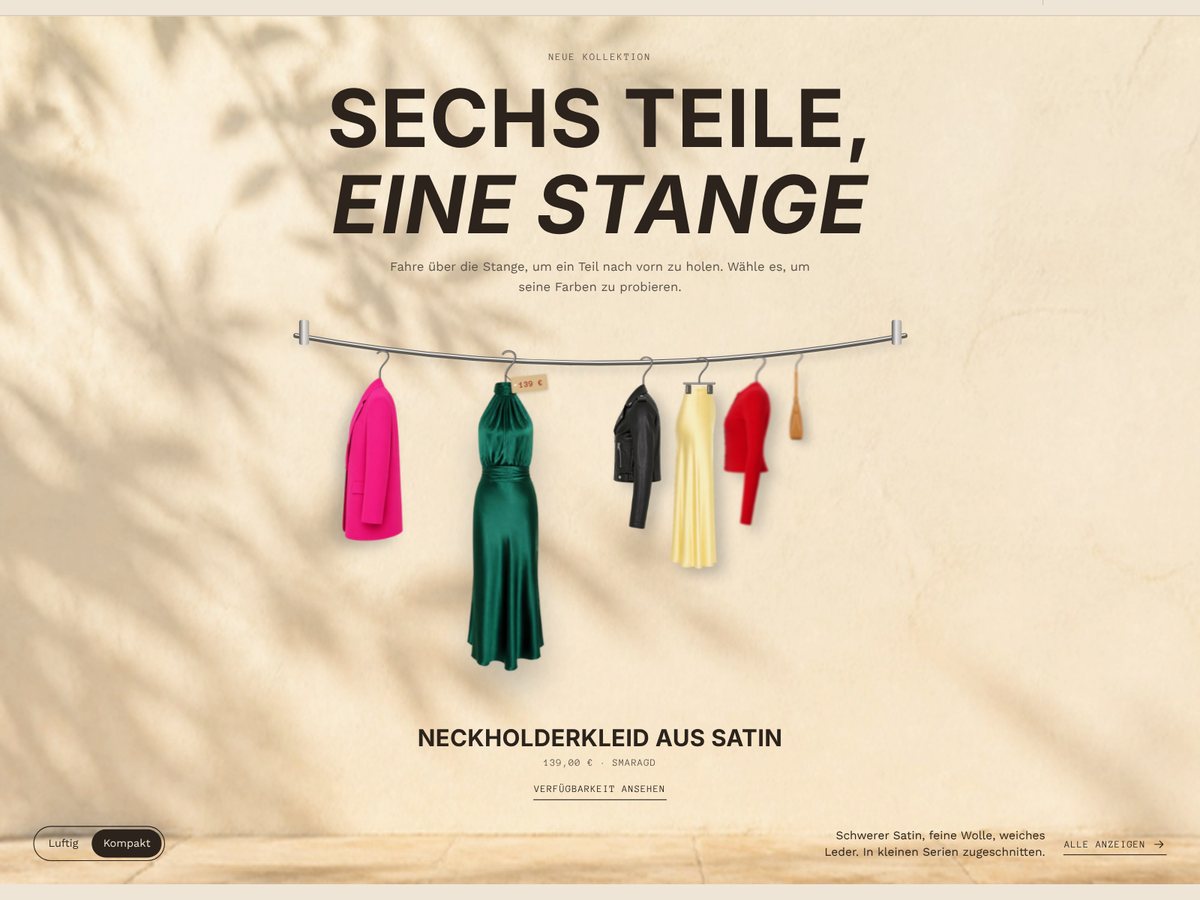
- Kompakt (3D): Die Teile hängen dicht und seitlich. Das Teil unter dem Mauszeiger dreht sich zur Kundschaft und tritt nach vorne, die Nachbarn fächern sich auf und weichen mit dem Abstand zurück, und die Perspektive folgt der Maus. Auf dem Smartphone dreht sich das Teil in der Bildschirmmitte beim Scrollen.
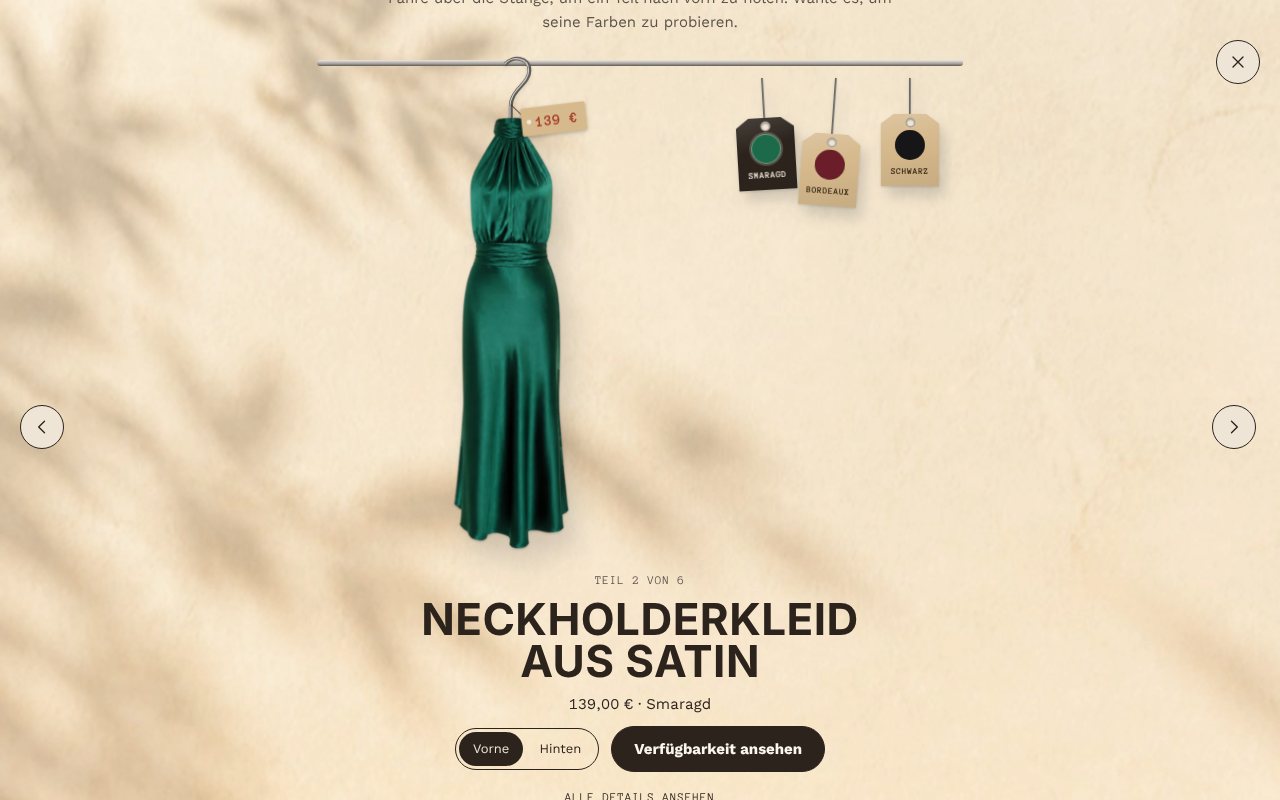
Ein Klick auf ein Teil öffnet die Nahansicht mit Rückseite und den Farben als Hängeetiketten. Verfügbarkeit ansehen öffnet die Schnellansicht, in der die Kundschaft die Größe wählt und in den Warenkorb legt.
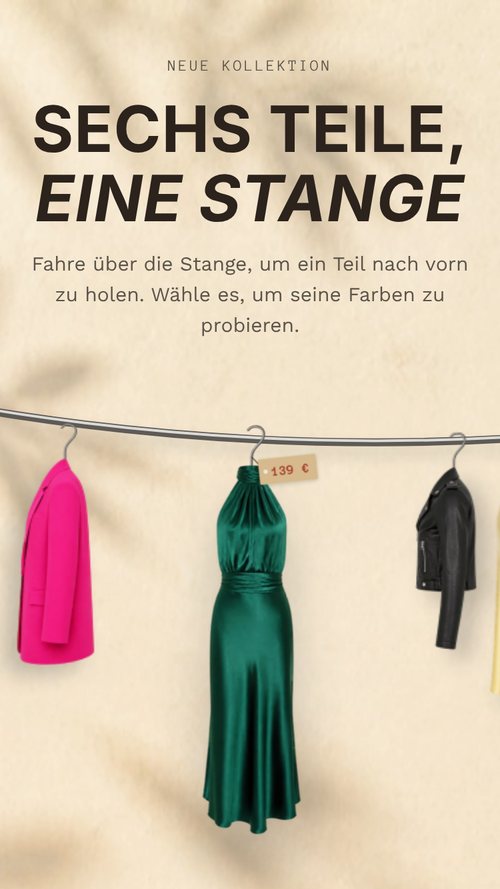
Den Abschnitt einrichten
- Layout: die Überschrift links oder zentriert über der Stange mit einem Untertitel darüber. Beim zentrierten Layout stehen die Ansichtsauswahl, ein kurzer Text unter der Stange und der Link zur Kollektion in einer Zeile unter der Stange.
- Form der Stange: gerade oder gebogen, die in der Mitte leicht durchhängt wie eine echte Stange. Jedes Kleidungsstück hängt am Punkt der Kurve direkt darüber.
- Preisschilder: Ein kleines Kraftpapier-Schild mit dem Preis hängt an jedem Haken. In der kompakten Ansicht zeigt nur das gewählte Teil sein Schild. Sale-Preise erscheinen in der Sale-Farbe.
- Hintergrundbild: eine Wand, ein Studio oder eine Landschaft hinter der Stange, mit einer Überlagerung in der Farbe des Farbschemas, damit der Text lesbar bleibt.
Seitenansichten, Rückansichten und Drehvideos kommen aus den Bildern des Produkts: siehe Fotos auf dem Bügel.
50Sections
| Section | Funktion |
|---|---|
| Header | Logo, Menü, Suche, Konto, Warenkorb, Land und Sprache. Ein Menülink mit Unterlinks öffnet ein Panel über die ganze Breite: Die Links erscheinen nacheinander, daneben das Bild der Kollektion unter dem Mauszeiger, mit der Anzahl auf einem Etikett. Auf dem Handy gleitet jede Menüebene über die vorherige. |
| Kleiderstange | Eine Kollektion an der Stange, luftig oder kompakt, mit optionalem Ansichtswechsel. |
| Maßband-Leiste | Laufende Ankündigungen auf einem Maßband, mit Pause-Taste. |
| Hervorgehobenes Produkt | Ein vollständiges Produktformular auf jeder Seite, mit dem Mockup am Bügel. |
| Shop the Look | Ein Outfit-Foto neben seinen Teilen: Größenauswahl und Schnellkauf für jedes Teil und ein Button, der das ganze Outfit in den Warenkorb legt. Ohne Foto hängen die Teile zusammen an einer Stange. |
| Ähnliche Produkte | Shopify-Empfehlungen als Raster oder an der Stange. |
| Kollektion | Filter in einer Seitenleiste, einer Schublade oder einer horizontalen Leiste mit Dropdowns. Farben erscheinen als Etiketten, Größen als Buttons, Verfügbarkeit als Schalter; der Preis hat einen Schieberegler auf einem Maßband und Preisspannen per Klick; lange Listen bekommen ein Suchfeld. Aktive Filter erscheinen als Etiketten zum Entfernen. Sortierung und eine Raster- oder Listenansicht (die Liste zeigt eine kurze Beschreibung); die Wahl der Kundschaft wird gespeichert. |
| Bildbanner, Bild mit Text, Rich Text | Bausteine für die Markengeschichte, optional mit Stange und Hängeetikett. |
| Hervorgehobene Kollektion, Kollektionsliste, Mehrspaltig | Schaufenster für Produkte und Kollektionen. |
| Fragen und Antworten | Eine FAQ mit nummerierten Fragen, die sich einzeln öffnen. Eine Antwort kann aus einer Seite kommen, so schreibst du sie nur einmal. |
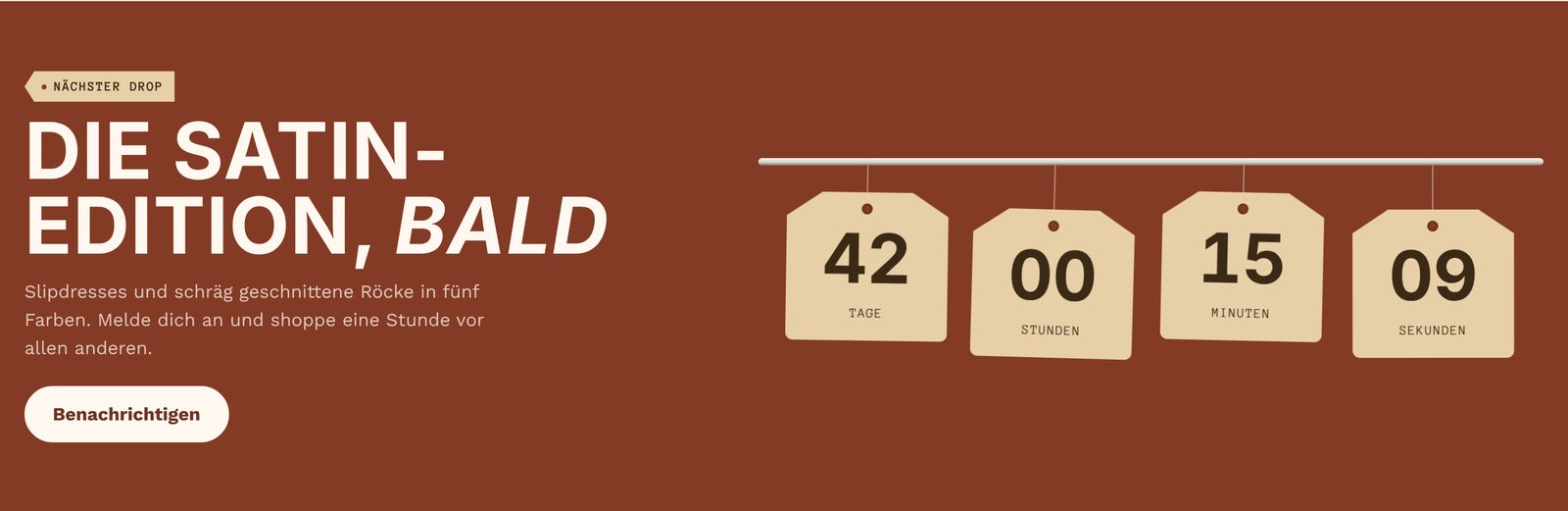
| Countdown | Ein Countdown bis zu einem echten Datum (ein Drop, das Ende eines Sales), jede Einheit auf einem Hängeetikett. Ist das Datum vorbei, erscheint dein Text, oder die Section blendet sich aus. |
| Newsletter-Anmeldung, Kontaktformular | Newsletter- und Kontaktformulare. |
| Blogbeiträge, Beitrag, Seite, 404, Passwort | Inhalts- und Hilfsseiten. |
| Eigenes Liquid, Apps | Eigener Code und App-Blöcke an jeder Stelle. |
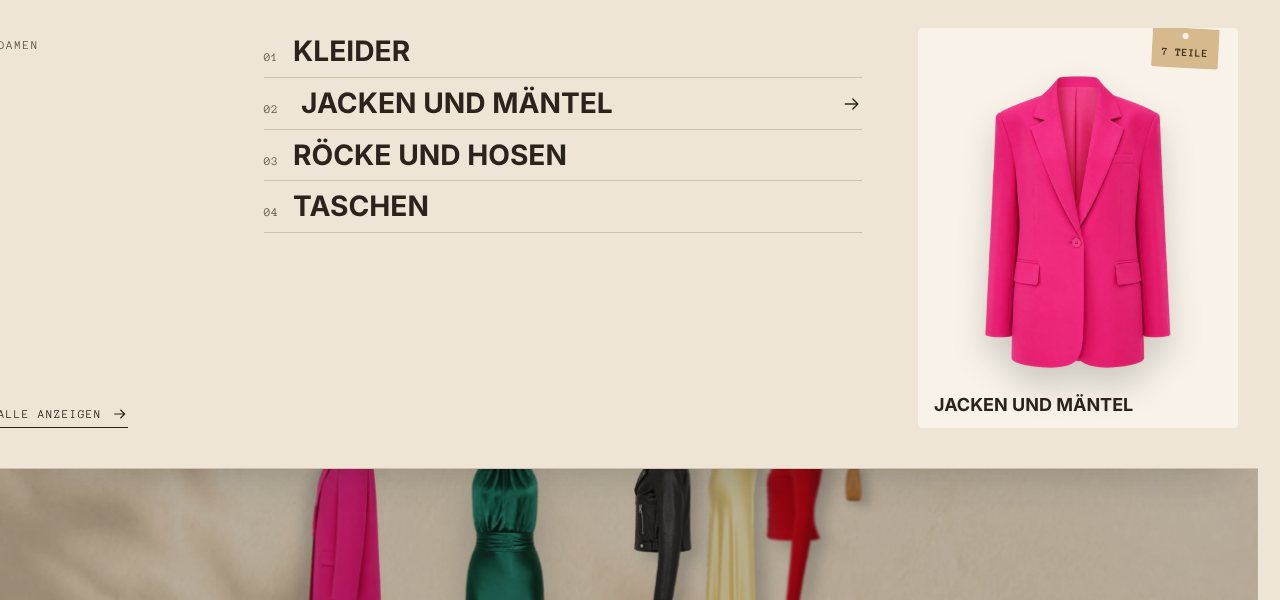
60Kollektionsfilter
Die Kundschaft sortiert eine Kollektion wie im Laden. Die Filter kommen aus Shopifys kostenloser App Search & Discovery; das Theme gibt ihnen seinen eigenen Stil.
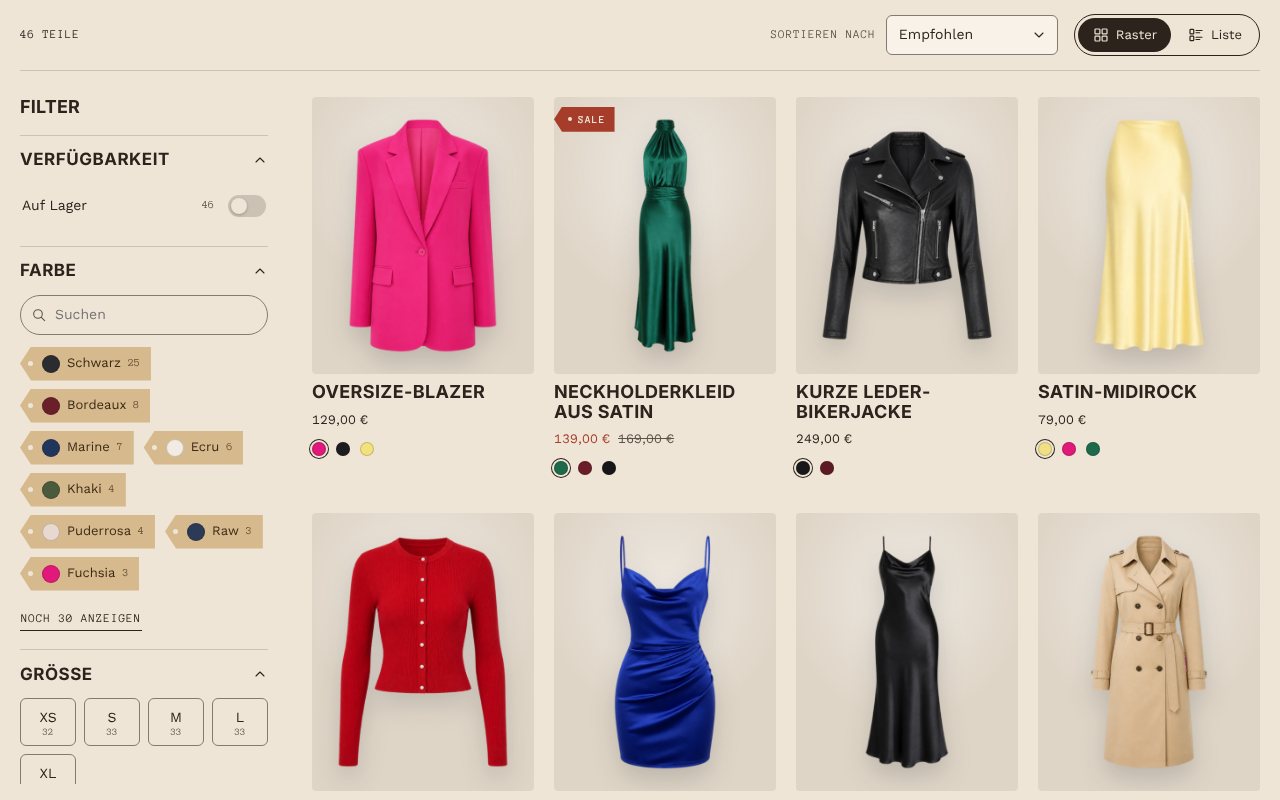
- Verfügbarkeit als Schalter
- Suche in langen Listen
- Größen als Buttons, mit Anzahl
- Sortierung
- Raster- oder Listenansicht
- Drei Layouts unter Kollektion › Filter-Layout: eine Seitenleiste, die beim Scrollen mitläuft, eine Schublade oder eine horizontale Leiste mit Dropdowns über den Produkten. Auf dem Handy öffnen sich die Filter immer in einer Schublade.
- Preis: ein Schieberegler auf einem Maßband, zwei Felder und Preisspannen per Klick.
- Farben zeigen ihr Farbfeld auf einem Etikett. Gib jedem Wert deiner Farboption im Shopify-Adminbereich ein Farbfeld.
- Aktive Filter erscheinen als Etiketten über den Produkten und verschwinden mit einem Klick.
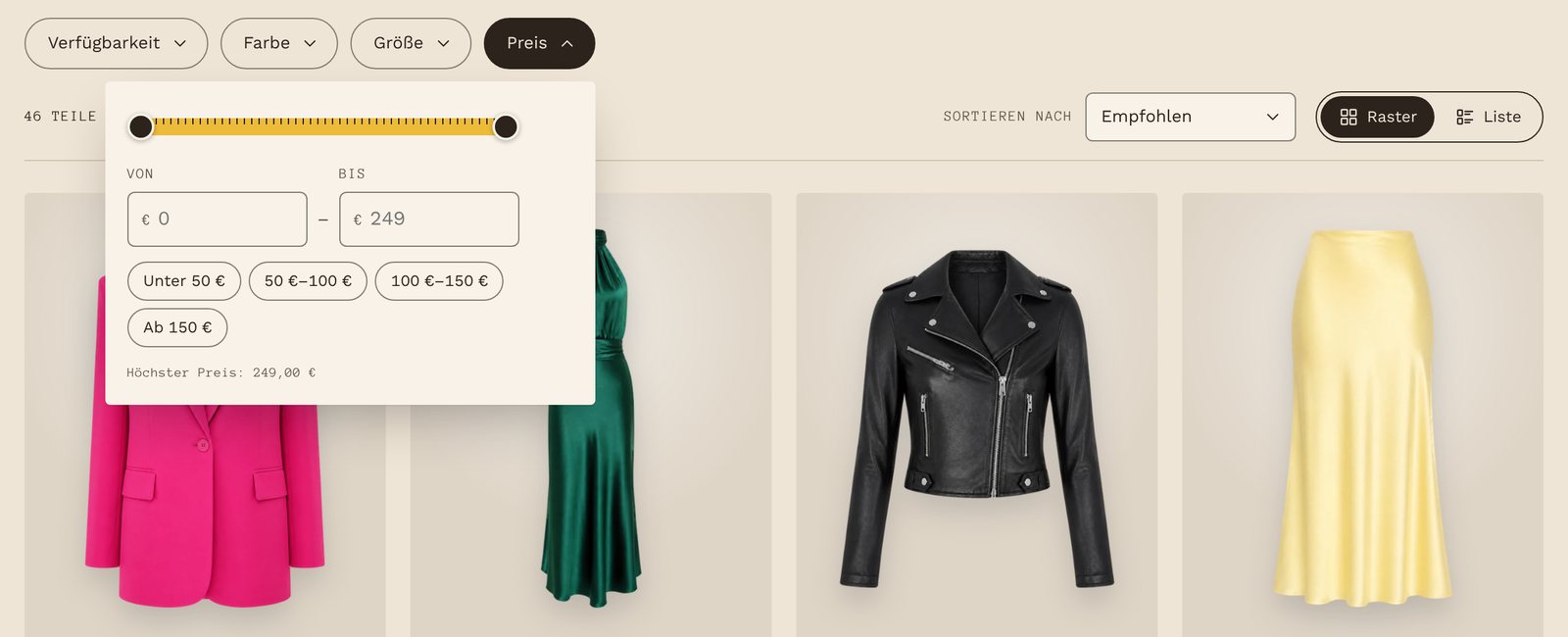
70Theme-Einstellungen
Alle Farben des Themes kommen aus Farbschemata. Änderst du ein Schema, ändern sich alle Sections, die es nutzen, inklusive Bügel und Hängeetiketten.
| Schema | Hintergrund | Empfohlene Nutzung |
|---|---|---|
| Wand | Warmes Putzbeige | Startseite, Stange, Kollektion |
| Papier | Elfenbein | Hervorgehobenes Produkt |
| Nacht | Espressobraun | Dunkle Banner |
| Maßband | Maßband-Gelb | Newsletter, Ankündigungen |
| Terrakotta | Terrakotta | Countdown, gezielte Akzente |
Jedes Schema legt 13 Farben fest: Hintergrund, Text, Schaltfläche und ihre Beschriftung, Fläche und ihr Text, Rahmen, Stange und Bügel, Hängeetiketten und ihr Text, Maßband und sein Text sowie Sale.
- Typografie: Schriften für Überschriften, Text und Etiketten, Größen, Überschriften in Großbuchstaben.
- Layout: Seitenbreite, Ränder, Eckenradius von Schaltflächen, Feldern und Karten, Brotkrümelnavigation auf Produkt- und Kollektionsseiten.
- Stange und Mockups: Breite der Kleidungsstücke, Fotostil (freigestellt oder gerahmt), Bügel (Holz, Stahl oder Schwarz), 3D-Tiefe und Schatten (beleuchtete Wand, weiche Schlagschatten, Kleidungsstücke, die sich zum Mauszeiger drehen, sanft schwingende Etiketten), Schwingen beim Hover, Optionsnamen, die als Farbe gelten.
- Produktkarten: Farbfelder zum Ausprobieren direkt auf der Karte, Rückseite beim Hover, Schnellansicht, Hersteller.
- Warenkorb: Einschub oder Seite, Bestellnotiz, Maßband für kostenlosen Versand und Schwelle, Zahlungslogos unter dem Kassen-Button.
80Produktseite
Die Infospalte besteht aus Blöcken, die du umsortieren kannst: Titel, Hersteller, Preis, SKU, Variantenauswahl, Menge, Bestandsanzeige, Kauf-Buttons, Beschreibung, Text, Ausklapp-Tab, Größentabelle, Teilen, ergänzende Produkte, eigenes Liquid und App-Blöcke.
- Geschenkgutscheine können mit Nachricht und Versanddatum an eine Person gesendet werden.
- Abonnements, Grundpreise und Ratenzahlung mit Shop Pay werden unterstützt.
- Die Verfügbarkeit zur Abholung passt sich der gewählten Variante an.
- Videos und 3D-Modelle laufen in der Galerie, auf geeigneten Geräten mit In deinem Raum ansehen.
- Mengenregeln (Minimum, Maximum, Schritte) und Staffelpreise aus B2B-Katalogen erscheinen unter der Mengenauswahl und folgen der gewählten Variante.
90Funktionen, die verkaufen
Die meistverkauften Mode-Themes teilen ein paar Funktionen, die aus einem Besuch eine Bestellung machen. Hangrail hat sie, im eigenen Showroom-Stil. Jede ist optional.
| Funktion | Wo aktivieren | Was Kundinnen und Kunden sehen |
|---|---|---|
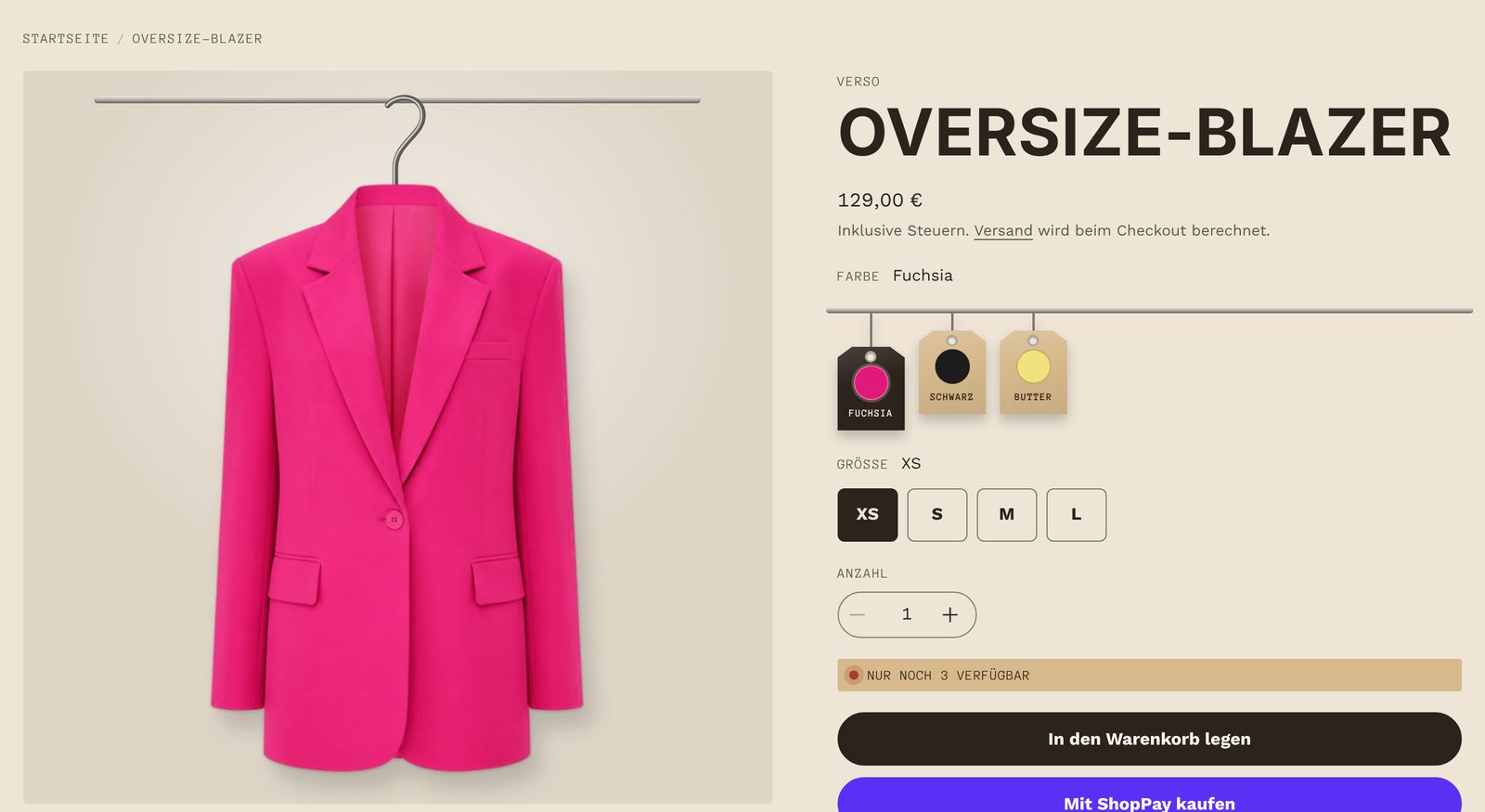
| Farben auf der Karte | Theme-Einstellungen > Produktkarten > Farbfelder anzeigen | Beim Zeigen auf (oder Tippen auf) ein Farbfeld erscheint das Foto dieser Farbe oder das Mockup färbt sich um, ohne das Raster zu verlassen. Die Karte führt dann direkt zu dieser Farbe. |
| Bestandsanzeige | Produktseite, Block Bestandsanzeige | „Nur noch 3 verfügbar“ auf einem Kraftpapier-Etikett, wenn der Bestand niedrig ist, für jede Variante aktualisiert. Optional „Auf Lager“ oberhalb deiner Schwelle. |
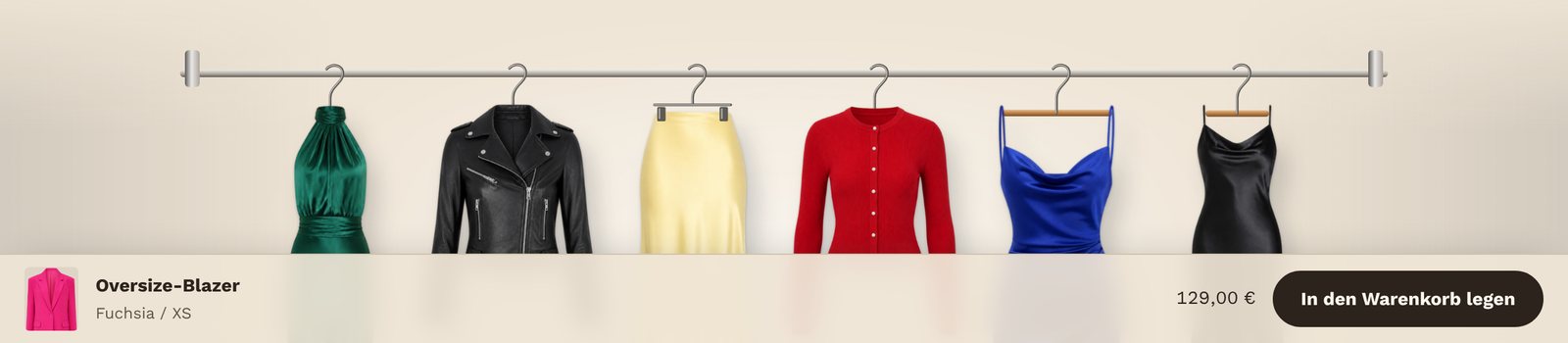
| Warenkorb-Leiste | Produktseite, Warenkorb-Leiste beim Scrollen anzeigen | Scrollt der Hauptbutton aus dem Bild, hält eine schmale Leiste Foto, gewählte Variante, Preis und Button griffbereit. |
| Foto-Zoom | Produktseite, Kunden können Fotos vergrößern | Eine Lupe auf jedem Foto öffnet es im Vollbild in bester Auflösung. |
| Brotkrümelnavigation | Theme-Einstellungen > Layout | Startseite / Kollektion / Produkt über der Seite, um den Weg zurückzufinden. |
| Fragen und Antworten | Section an beliebiger Stelle hinzufügen | Größen, Versand und Rückgabe beantwortet, bevor jemand fragt. |
| Countdown | Section an beliebiger Stelle hinzufügen | Die verbleibende Zeit bis zu einem Drop oder bis zum Ende eines Sales. |
Bestandsanzeige: Die angezeigte Zahl ist dein echter Shopify-Bestand. Sie erscheint nur bei Varianten, deren Inventar Shopify verfolgt und die nicht ohne Bestand verkauft werden können (Verkauf fortsetzen, wenn nicht vorrätig ausgeschaltet). Produkte ohne Verfolgung zeigen nichts.
Countdown: Gib das Enddatum als 2026-12-24 18:00 in der Zeitzone deines Shops ein (Einstellungen > Allgemein). Zähle nur auf echte Daten herunter: Ein Timer, der bei jedem Besuch neu startet, täuscht Kundschaft und verstößt gegen die Theme-Store-Regeln.
100Warenkorb und Checkout
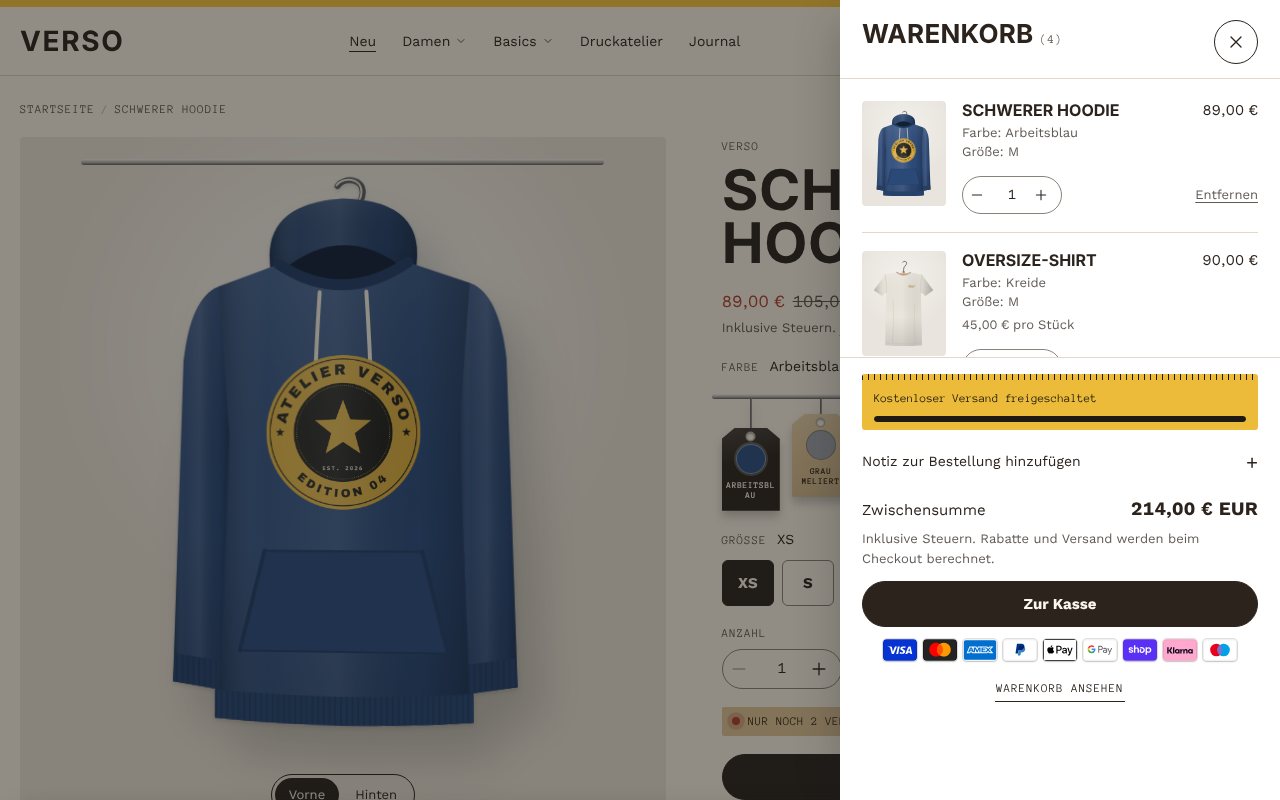
Der Warenkorb öffnet sich als Einschub oder auf Wunsch als eigene Seite (Theme-Einstellungen > Warenkorb).
- Mengen ändern sich ohne Neuladen der Seite.
- Automatische Rabatte und Rabattcodes erscheinen pro Artikel und in der Summe.
- Optionale Bestellnotiz und ein Maßband für kostenlosen Versand mit einstellbarer Schwelle.
- Express-Checkout-Buttons (Shop Pay, Apple Pay, Google Pay und weitere).
Den Checkout selbst verwaltet Shopify unter Einstellungen > Checkout.
110Sprachen und Währungen
Hangrail ist in 19 Sprachen übersetzt, für die Kundschaft und für den Theme-Editor:
- English
en - Français
fr - Deutsch
de - Español
es - Italiano
it - Nederlands
nl - Português (Brasil)
pt-BR - Português (Portugal)
pt-PT - Svenska
sv - Dansk
da - Norsk bokmål
nb - Suomi
fi - Polski
pl - Čeština
cs - Türkçe
tr - 日本語
ja - 한국어
ko - 简体中文
zh-CN - 繁體中文
zh-TW
- Füge Sprachen unter Einstellungen > Sprachen hinzu. Die Texte des Themes wechseln automatisch.
- Übersetze deine eigenen Inhalte (Produkte, Kollektionen, Texte in Sections) mit der kostenlosen Shopify-App Translate & Adapt.
- Blende im Header die Sprachauswahl ein.
Die Länderauswahl zeigt alle Länder und Währungen, die du unter Einstellungen > Märkte aktiviert hast, mit Suchfeld. Shopify rechnet die Preise automatisch um. Akzeptierte Zahlungsarten erscheinen im Footer mit ihren offiziellen Logos.
120Barrierefreiheit und Leistung
- Alles lässt sich mit der Tastatur bedienen, mit sichtbarem Fokus.
- Animationen stoppen, wenn das Gerät reduzierte Bewegung verlangt. Die Maßband-Leiste hat eine Pause-Taste.
- Bilder laden in der passenden Größe für jeden Bildschirm. Mockups werden im Code gezeichnet, ohne Bild zum Herunterladen.
130Häufige Fragen
- Das Mockup erscheint nicht.
- Prüfe den Tag
mockup:(ohne Leerzeichen) und den Typnamen in der Tabelle. - Das Motiv ist zu klein.
- Schneide die
.pngeng um die Zeichnung zu oder fügeprint-size:140hinzu. - Das Kleidungsstück bleibt weiß.
- Gib dem Optionswert im Adminbereich ein Farbfeld.
- Ich möchte Fotos statt eines Mockups.
- Entferne den Tag
mockup:. Den Fotostil an der Stange stellst du unter Theme-Einstellungen > Stange und Mockups ein. - Die Bestandsanzeige erscheint nicht.
- Aktiviere in den Varianten des Produkts Menge verfolgen und deaktiviere Verkauf fortsetzen, wenn nicht vorrätig. Die Anzeige erscheint ab der im Block eingestellten Schwelle.
- Die Filter erscheinen nicht.
- Lege sie in Shopifys App Search & Discovery an und prüfe, dass Filtern aktivieren in der Section Kollektion eingeschaltet ist.
- Kann die Kundschaft eigene Motive hochladen?
- Nicht mit dem Theme allein: Es zeigt die Motive, die du im Adminbereich hinzufügst. Personalisierung durch die Kundschaft braucht eine Shopify-App.
140Support
Fragen zu Hangrail? Schreib an ibradventure.company@gmail.com. Wir antworten innerhalb von zwei Werktagen. Gib die Adresse deines Shops an und füge bei Darstellungsfehlern einen Screenshot hinzu.
150Versionshinweise
| Version | Änderungen |
|---|---|
| 1.0.0 | Erste Version. |